

imom部署手册
1. 部署目标
在客户现场部署k8s, 华为mbm, imom应用
2. 虚拟机资源规划
虚拟机的资源前期规划如下:
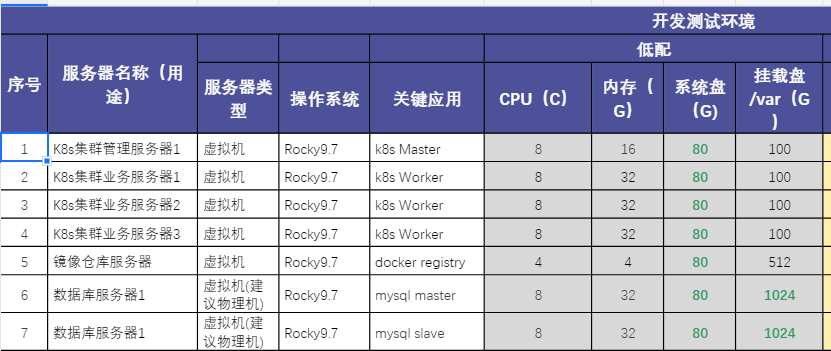
实际规划的虚拟机如下:
| 节点角色 | IP 地址 | 数量 | CPU (vCore) | 内存 (RAM) | 磁盘 (Disk) | 备注 |
|---|---|---|---|---|---|---|
| K8s集群管理服务器1 | 192.168.8.227 | 1 | 8 | 16 GB | 180 GB | K8s 控制平面,主节点 |
| K8s集群业务服务器1 | 192.168.8.32 | 1 | 20 | 32 GB | 180 GB | 工作节点 1 |
| K8s集群业务服务器2 | 192.168.8.34 | 1 | 20 | 32 GB | 180 GB | 工作节点 2 |
| K8s集群业务服务器3 | 192.168.8.183 | 1 | 20 | 32 GB | 180 GB | 工作节点 3 |
| 镜像仓库服务器 | 192.168.8.91 | 1 | 4 | 4 GB | 592 GB | 镜像仓库 + 共享存储 + 部署机 |
| 数据库服务器1 | 192.168.8.224 | 1 | 32 | 64 GB | 1104 GB | 数据库主/从, 主节点 |
| 数据库服务器2 | 192.168.8.243 | 1 | 32 | 64 GB | 1104 GB | 数据库主/从, 从节点 |
使用ssh登录每台虚拟机进行状况检测:
- 使用ping命令检测每台虚拟机之间可以互联互通;
- 使用date命令检测每台虚拟机的日期是否一致,实现了时钟同步;
- 使用df -hl 命令,检查/var 数据盘是否已按照规划分配足够的空间;
以上三个检测都通过后,进行下一步的安装。
3. 部署资源上传
规划上使用 192.168.8.91 这台服务器作为部署机器,如无特殊说明,默认所有操作都在该机器上执行。
3.1 部署工程上传
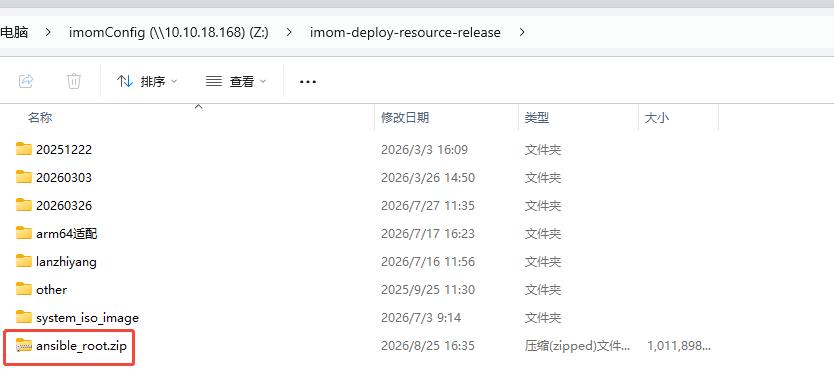
从NAS盘下载 ansible_root.zip 文件, 上传到部署服务器/root 目录下,执行以下的命令进行解压:
unzip ansible_root.zip
3.2 部署镜像文件上传
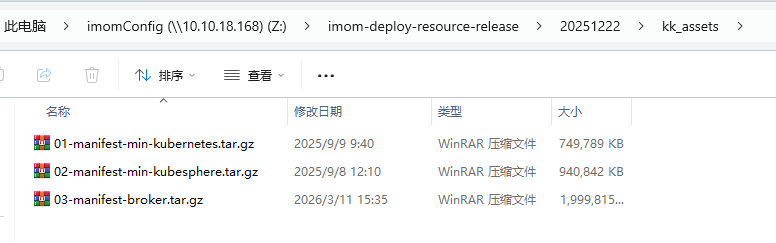
- 把NAS盘, kk_assets下的所有文件放置在部署服务器的/root/ansible_root/kk_assets 目录下:
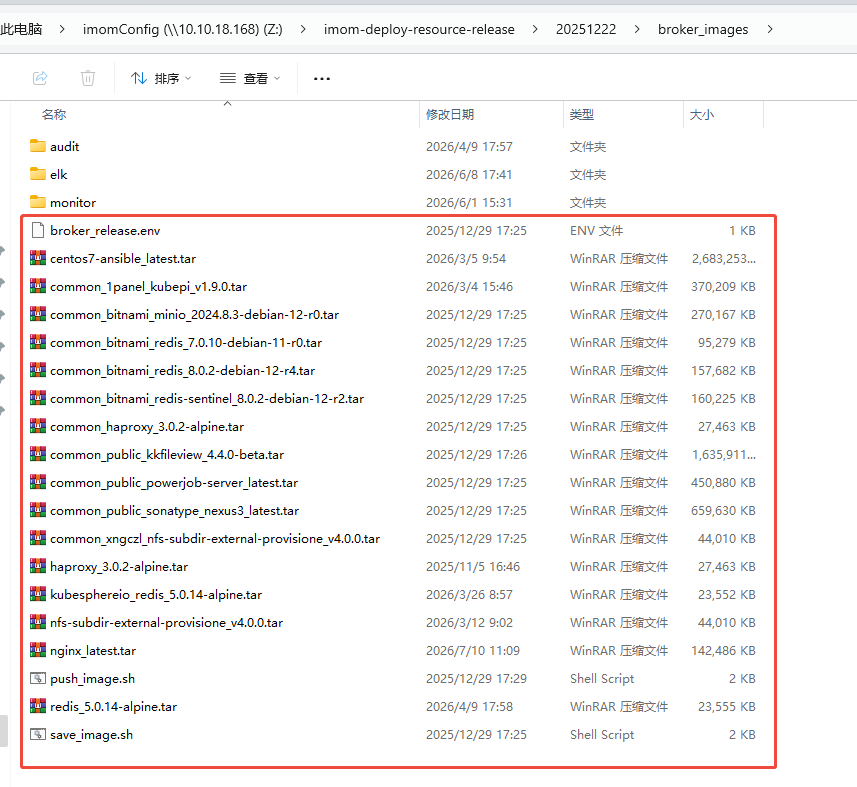
- 把NAS盘, broker_images下的所有文件放置在部署服务器的/root/ansible_root/broker_images 目录下:
- 把NAS盘, mbm_images下的所有文件放置在部署服务器的/root/ansible_root/images 目录下:
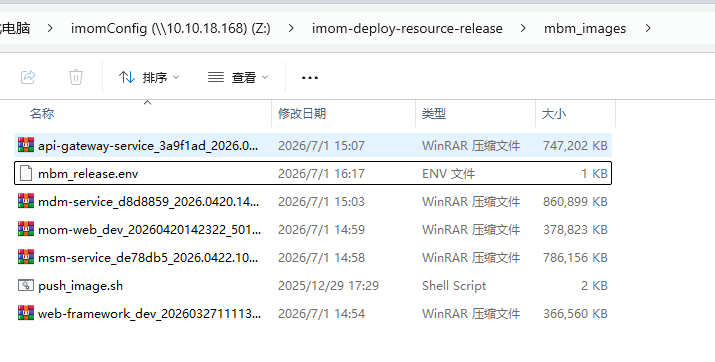
3.3 部署配置更改
根据上文虚拟机的资源划分情况,修改/root/ansible_root/host.ini 文件如下:
192.168.8.91 这台服务器作为镜像仓库 + NFS共享存储 + 部署机使用。
# hosts.ini
[host_broker_nfs]
192.168.8.91 ansible_user=root ansible_password=123456

[host_broker_mysql]

[host_broker_mysql_hw]
192.168.8.224 ansible_user=root ansible_password=123456
192.168.8.243 ansible_user=root ansible_password=123456

[host_broker_docker_registry]
192.168.8.91 ansible_user=root ansible_password=123456

[host_broker_nexus3]


[host_kk]
192.168.8.91 ansible_user=root ansible_password=123456

[k8s_master]
192.168.8.227 ansible_user=root ansible_password=123456

# 密码不能使用#这个特殊字符
[k8s_node]
192.168.8.32 ansible_user=root ansible_password=123456
192.168.8.34 ansible_user=root ansible_password=123456
192.168.8.183 ansible_user=root ansible_password=123456

[host_monitor]

[all:vars]
分别更新/root/ansible_root/images 下的 broker_release.env, imom_release.env, mbm_release.env 三个文件:
broker_release.env:
export IMAGE_PULL_SECRETS="default-secret"
export IMAGE_BASE="192.168.8.91:5000"

# broker images
export K8S_NFS_APP_IMAGE_NAME="${IMAGE_BASE}/common/xngczl/nfs-subdir-external-provisione:v4.0.0"
export MBM_REDIS_APP_IMAGE_NAME="${IMAGE_BASE}/common/bitnami/redis:7.0.10-debian-11-r0"
export IMOM_REDIS80_APP_IMAGE_NAME="${IMAGE_BASE}/common/bitnami/redis:8.0.2-debian-12-r4"
export IMOM_REDIS_SENTINEL80_APP_IMAGE_NAME="${IMAGE_BASE}/common/bitnami/redis-sentinel:8.0.2-debian-12-r2"
export IMOM_POWERJOB_APP_IMAGE_NAME="${IMAGE_BASE}/common/public/powerjob-server:latest"
export IMOM_MINIO_APP_IMAGE_NAME="${IMAGE_BASE}/common/bitnami/minio:2024.8.3-debian-12-r0"
export IMOM_KKFILEVIEW_APP_IMAGE_NAME="${IMAGE_BASE}/common/public/kkfileview:4.4.0-beta"
export IMOM_NEXUS3_APP_IMAGE_NAME="${IMAGE_BASE}/common/public/sonatype/nexus3:latest"
export IMOM_HAPROXY_APP_IMAGE_NAME="${IMAGE_BASE}/common/haproxy:3.0.2-alpine"
imom_release.env:
export IMAGE_PULL_SECRETS="default-secret"
export IMAGE_BASE="192.168.8.91:5000"
mbm_release.env:
export IMAGE_PULL_SECRETS="default-secret"
export IMAGE_BASE="192.168.8.91:5000"

# biz images
export GATEWAY_APP_IMAGE_NAME="${IMAGE_BASE}/ipdc-mbm/api-gateway-service:3a9f1ad_2026.0327.1430.13_dev-x86_64"
export MDM_APP_IMAGE_NAME="${IMAGE_BASE}/ipdc-mbm/mdm-service:d8d8859_2026.0420.1422.30_dev-x86_64"
export MSM_APP_IMAGE_NAME="${IMAGE_BASE}/ipdc-mbm/msm-service:de78db5_2026.0422.1021.56_dev-bugfix-x86_64"

# ui images
export MOM_WEB_APP_IMAGE_NAME="${IMAGE_BASE}/ipdc-mbm/mom-web:dev_20260420142322_501b041-x86_64"
export ORCHE_WEB_APP_IMAGE_NAME="${IMAGE_BASE}/ipdc-mbm/web-framework:dev_20260327111138_74686d9-x86_64"
修改 /root/ansible_root/host.yml, /root/ansible_root/k8s_app.yml 文件,配置好mysql, nfs, docker_registry 等连接地址信息(TODO的地方必须更改)
如下所示:
host.yml:
# host 主机系统 centos79 或 rocky97
os: "rocky97"
# 主机环境 -> kubesphere部署完成
mysql_user: "root"
# mysql 的密码不能太简单
mysql_password: "TODO输入密码"
docker_registry_address: "TODO_IP:5000"
nfs_address: "TODO_IP"
# 废弃, 不用填写
nexus3_address: "192.168.1.105:8081"
kube_cluster_name: "sie-kubesphere"
# 是否禁用mysql慢查询日志
disable_mysql_slow: "1"
elk_elasticsearch_address: "TODO_MASTER1_IP:32001"
k8s_app.yml:
# host 主机系统 centos79 或 rocky97
os: "rocky97"
# k8s app, 中间件安装环境配置
imom_namespace: "imom"
imom_common_namespace: "common"
imom_elk_namespace: "elk"
imom_monitor_namespace: "monitor"
imom_disable_elk: "1"
imom_disable_monitor: "1"
hw_namespace: "mbm"
image_pull_secrets: "default-secret"
default_secrets_content: "eyJhdXRocyI6eyJzd3IuY24tc291dGgtNC5teWh1YXdlaWNsb3VkLmNvbSI6eyJhdXRoIjoiWTI0dGMyOTFkR2d0TkVCSVUxUXpRVEJQTjFKVE16YzBNVEEzU0RkRU1EbzFZamczWXpNd01EWmxaVGc1TkRGbE5UQTBNVEl3WW1Ka01EUTVORE5sTmpJMFpURTJaREEwTmpWa05tRmhOMkkzTlRGa1l6aGpabUk0Tmpaa05UYzIifSwic3dyLmNuLXNvdXRoLTQubXlodWF3ZWljbG91ZC5jb206NDQzIjp7ImF1dGgiOiJZMjR0YzI5MWRHZ3RORUJJVTFRelFUQlBOMUpUTXpjME1UQTNTRGRFTURvMVlqZzNZek13TURabFpUZzVOREZsTlRBME1USXdZbUprTURRNU5ETmxOakkwWlRFMlpEQTBOalZrTm1GaE4ySTNOVEZrWXpoalptSTROalprTlRjMiJ9fX0="
default_storage_class: "nfs-client"
external_base_url: "http://TODO_MASTER1_IP:32555"
imom_gateway_host: "TODO_MASTER1_IP:32556"

enable_imom_apps: "imom-gateway,imom-kernel,imom-public-ui"
docker_registry_address: "TODO_IP:5000"
nfs_address: "TODO_IP"
# 废弃, 不用填写
nexus3_address: "192.168.1.105:8081"

mysql_common_port: "3306"
mysql_address: "TODO_IP"
mysql_user: "root"
mysql_password: "TODO输入密码"

redis_address: "sie-redis-broker.{{ imom_common_namespace }}"
redis_master_address: "haproxy-redis-svc.{{ imom_common_namespace }}"
redis_password: "Dme123456"
redis_mode: "SENTINEL"

minio_address: "sie-minio-broker.{{ imom_common_namespace }}"
minio_user: "admin"
minio_password: "Minio123456"

powerjob_address: "powerjob-svc.{{ imom_common_namespace }}"
# idme已废弃, 不用填写
idme_address: "http://192.168.1.99:30083"
idme_sub_app_id: "rdm_e3231ab62e9d4771bd0df793f62d2282_app"
idme_app_id: "e3231ab62e9d4771bd0df793f62d2282"
idme_mysql_address: "192.168.181.153"
idme_mysql_user: "root"
idme_mysql_password: "TODO输入密码"
idme_deploy_version: "2.25.060.8.20250626.6"

# hw mbm
hw_mbm_address: "http://mbm-api-gateway.{{ hw_namespace }}:9090"

# ----------- huawei  config -------- #
enable_mbm_apps: "mbm-api-gateway-service,mbm-mdm-service,mbm-msm-service,mbm-orche-web,mbm-mom-web"
# 管理员账号
hw_tenant_id: "067cfa58c8404a908780bda7e934e1b1"
hw_org_name: "TODO组织名"
#hw_redis_address: "redis-cluster-service.{{ hw_namespace }}"
hw_redis_address: "hw-redis-broker-master.{{ hw_namespace }}"
hw_redis_password: "Rdis123456"
# SINGLE 或 CLUSTER
hw_redis_mode: "SINGLE"

hw_mysql_common_port: "3306"
hw_mysql_address: "TODO_IP"
hw_mysql_user: "root"
hw_mysql_password: "TODO输入密码"

hw_minio_address: "sie-minio-broker.{{ imom_common_namespace }}"
hw_minio_user: "admin"
hw_minio_password: "Minio123456"
# 修复华为qm flyway bug
hw_gen_qm_xdm_db: "0"

# ----------- node affinity config(common和mbm为核心应用) -------- #
affinity_enable: "0"
affinity_common_node: "node1"
affinity_mbm_node: "node2"
affinity_imom_node: "node3"
# 可为: NoSchedule, PreferNoSchedule  建议: PreferNoSchedule
affinity_taint_policy: "PreferNoSchedule"
4. 开始部署
部署流程大致按以下的阶段进行:
- 部署宿主机依赖环境;
- 部署宿主机中间件;
- 部署k8s;
- 部署k8s上的业务中间件(华为mbm, 赛意imom等)
- 手动部署赛意imom;
- 观察imom,mbm, common的工作负载启动情况;
4.1 部署宿主机依赖环境
cd /root/ansible_root
chmod 755 ./auto.sh
./auto.sh host all
4.2 部署宿主机中间件
cd /root/ansible_root
./auto.sh host_broker nfs
./auto.sh host_broker docker
./auto.sh host_broker docker_registry
./auto.sh host_broker mysql
4.3 部署k8s
cd /root/ansible_root
./auto.sh k8s all

部署完毕后,可以看到kubesphere的登录地址跟账号密码。
4.4 部署k8s上的业务(华为mbm, 赛意imom等)
cd /root/ansible_root
# 部署业务依赖的中间件
./auto.sh k8s_app_broker nfs_client
./auto.sh k8s_app_broker minio
./auto.sh k8s_app_broker powerjob
./auto.sh k8s_app_broker kkfileview
./auto.sh k8s_app_broker redis
./auto.sh k8s_hw_app_broker redis
# 部署华为mbm
./auto.sh k8s_hw_app mbm
待华为的mdm-service与msm-service正常启动后,需按以下的步骤初始化msm-service的初始化数据:
登录数据库服务器(192.168.8.224), 使用以下的命令导入msm-service的初始化数据:
mysql -uroot -p输入密码
DROP DATABASE mbm_dev_msm;
CREATE DATABASE IF NOT EXISTS `mbm_dev_msm` CHARACTER SET utf8mb4 COLLATE UTF8MB4_GENERAL_CI;
source /root/mbm_dev_msm_db_backup_2026-03-24.sql;
之后重启 msm-service 工作负载
4.5 手动部署赛意imom
在赛意k8s的测试环境(testing), 导出imom的deployment, svc, cm 等k8s部署配置:
kubectl get deployments -n imom-testing -o yaml > imom-deployments.yaml
kubectl get svc -n imom-testing -o yaml > imom-svcs.yaml
kubectl get cm -n imom-testing -o yaml > imom-cms.yaml
按以下的方式修改导出的imom-deployments.yaml:
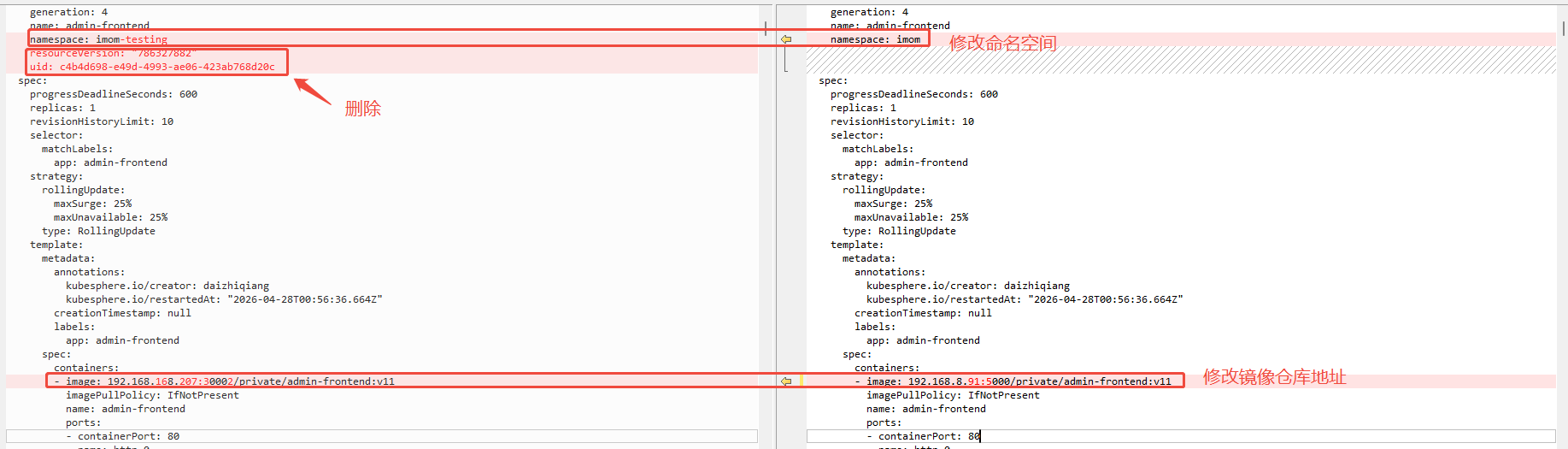
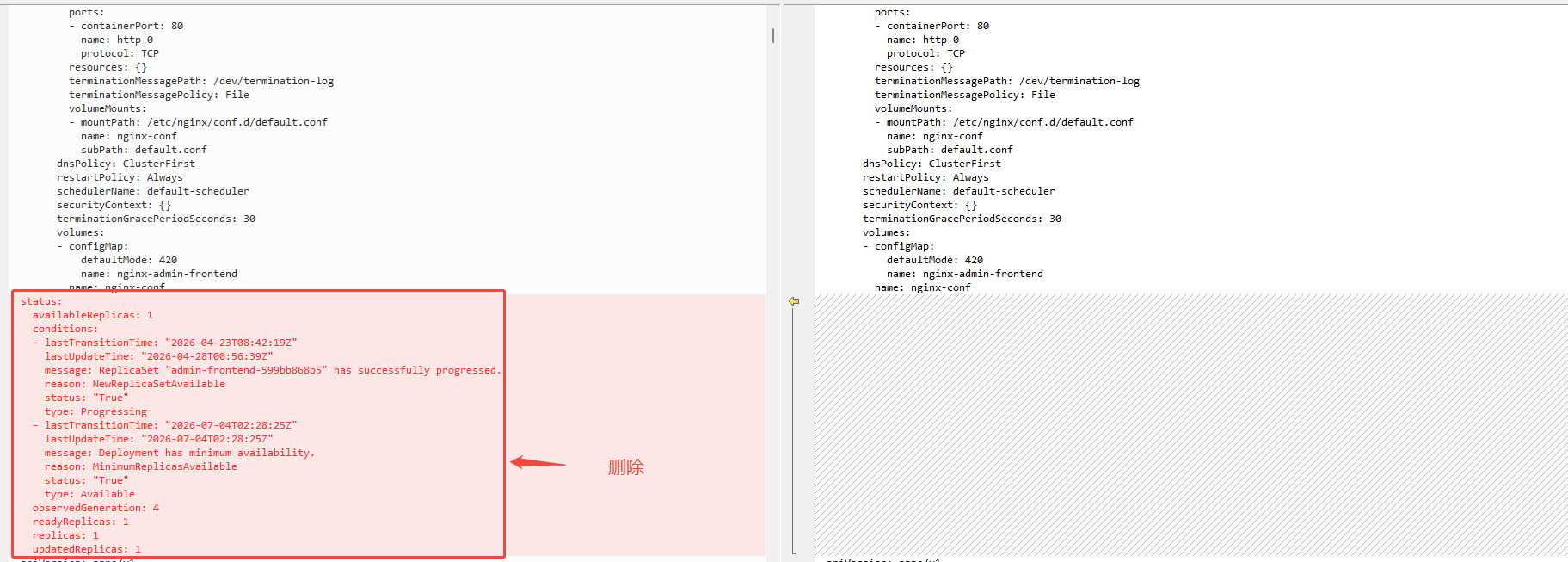
按以下的方式修改导出的imom-svcs.yaml:
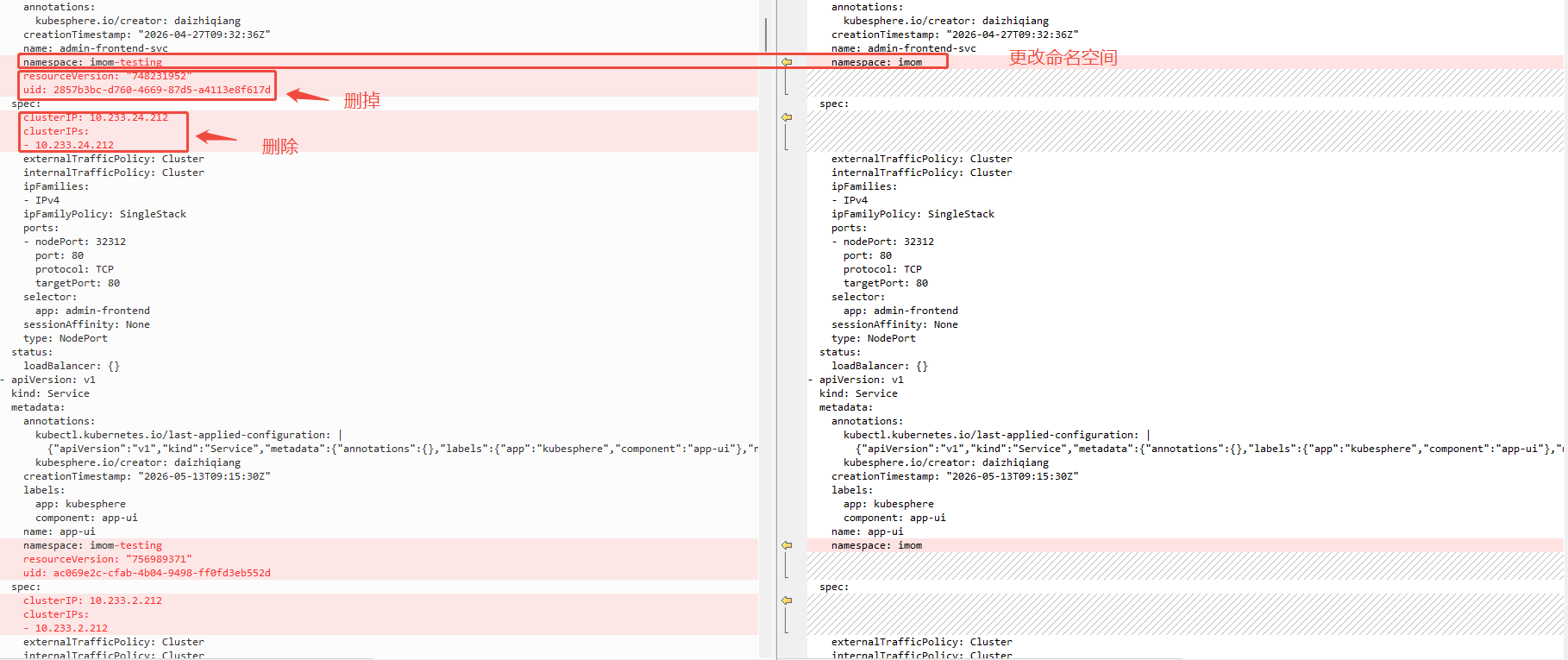
按以下的步骤修改导出的imom-cms.yaml:
- 全局搜索 .imom-testing, 替换为 .imom;
- 全局搜索 namespace: imom-testing, 替换为 namespace: imom;
- 手工更改redis, minio, powerjob 的连接信息;

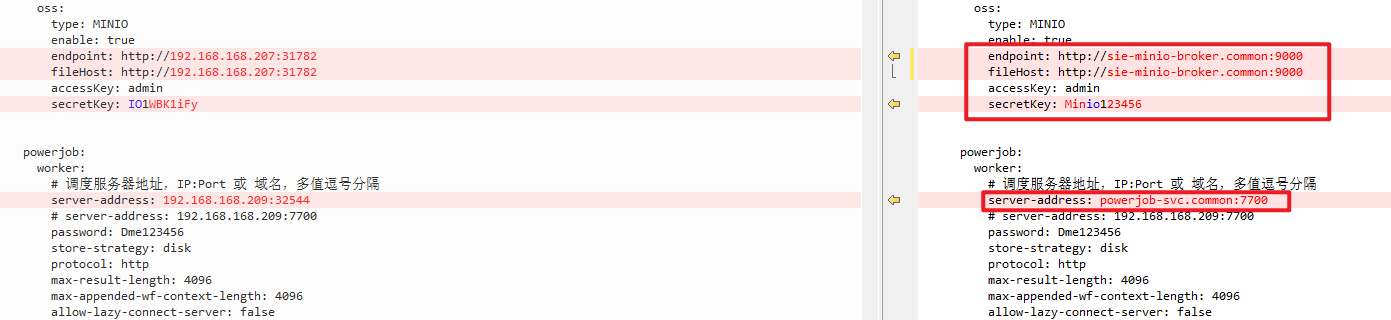

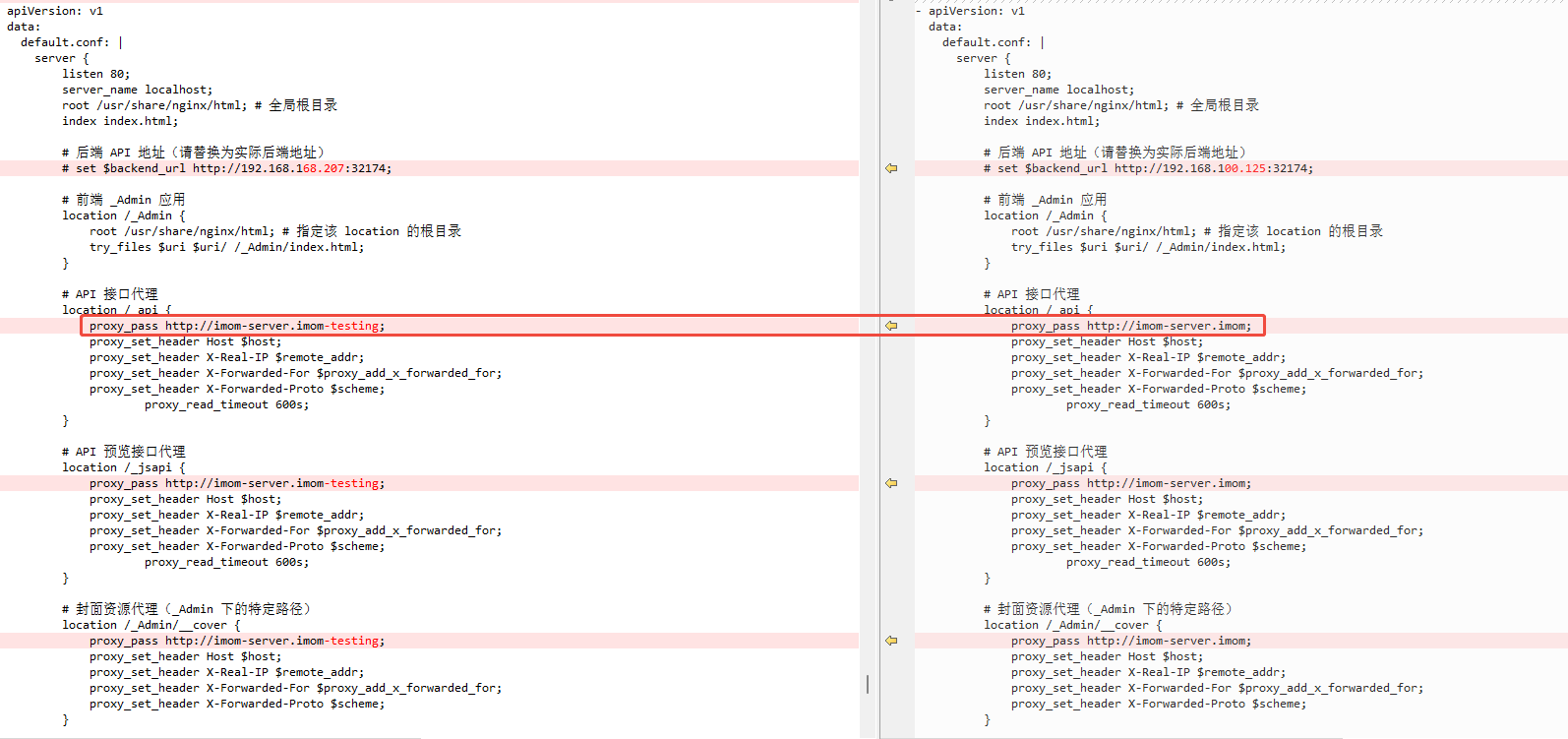
也可以使用以下的脚本替代手工操作:
#!/bin/bash

#################### 使用方式 ####################
# kubectl get deployments -n imom-prod -o yaml > imom-deployments.yaml
# kubectl get svc -n imom-prod -o yaml > imom-svcs.yaml
# kubectl get cm -n imom-prod -o yaml > imom-cms.yaml
###################################################

DOCKER_REGISTRY_ADDRESS="192.168.8.91:5000"
# 原文件使用的namespace
IMOM_NAMESPACE_PREV="imom-prod"
IMOM_NAMESPACE="imom"
MBM_NAMESPACE_PREV="mbm-space-prod"
MBM_NAMESPACE="mbm"

# handle deployments
yq -i  'del(.items[].metadata.resourceVersion, .items[].metadata.uid, .items[].metadata.generation, .items[].status, .items[].metadata.annotations, .items[].metadata.creationTimestamp)'  imom-deployments.yaml
yq -i  'del(.items[].spec.template.spec.affinity, .items[].spec.template.spec.nodeSelector)'  imom-deployments.yaml
yq -i ".items[].metadata.namespace = \"${IMOM_NAMESPACE}\"" imom-deployments.yaml
sed -i "s|192.168.168.207:30002|${DOCKER_REGISTRY_ADDRESS}|g" imom-deployments.yaml

# handle svc
yq -i  'del(.items[].metadata.resourceVersion, .items[].metadata.uid, .items[].metadata.generation, .items[].status, .items[].metadata.annotations, .items[].metadata.creationTimestamp)'  imom-svcs.yaml
yq -i  'del(.items[].spec.clusterIP, .items[].spec.clusterIPs)'  imom-svcs.yaml
# yq -i  'del(.items[].spec.ports[].nodePort)'  imom-svcs.yaml
yq -i ".items[].metadata.namespace = \"${IMOM_NAMESPACE}\"" imom-svcs.yaml

# handle cms
yq -i  'del(.items[].metadata.resourceVersion, .items[].metadata.uid, .items[].metadata.generation, .items[].status, .items[].metadata.annotations, .items[].metadata.creationTimestamp)'  imom-cms.yaml
yq -i ".items[].metadata.namespace = \"${IMOM_NAMESPACE}\"" imom-cms.yaml
sed -i "s/\.${IMOM_NAMESPACE_PREV}/.${IMOM_NAMESPACE}/g" imom-cms.yaml
sed -i "s/\.${MBM_NAMESPACE_PREV}/.${MBM_NAMESPACE}/g" imom-cms.yaml
从imom-deployments.yaml 文件,导出所有的镜像文件:
cat imom-deployments.yaml | grep 'image:'
列表如下:
        - image: 192.168.168.207:30002/private/admin-frontend:v11
          image: 192.168.168.207:30002/imom/imom-gateway:master-20260109.16
          image: 192.168.168.207:30002/private/app-ui:20260819.110
          image: 192.168.168.207:30002/imom/imom-les-ui-react-test:20260825.1054
          image: 192.168.168.207:30002/imom/imom-mes-ui-react-test:20260825.1049
          image: 192.168.168.207:30002/imom/imom-mpm-ui-react-test:20260825.1053
          image: 192.168.168.207:30002/imom/imom-qms-ui-react-test:20260825.1051
          image: 192.168.168.207:30002/imom/imom-sys-ui-react-test:20260825.1052
          image: 192.168.168.207:30002/private/imom-flow:dev-20260716.274
          image: 192.168.168.207:30002/private/imom-kernel:dev-20260630.265
          image: 192.168.168.207:30002/imom/imom-les-ui-test:20260825.559
          image: 192.168.168.207:30002/imom/imom-mdm-ui-react-test:20260825.1050
          image: 192.168.168.207:30002/imom/imom-mes-ui-dev:20260715.1369
          image: 192.168.168.207:30002/imom/imom-mpm-ui-test:20260820.535
        - image: 192.168.168.207:30002/public/nginx:latest
          image: 192.168.168.207:30002/imom/imom-public-ui-dev:20260731.450
          image: 192.168.168.207:30002/imom/imom-qms-ui-test:20260825.558
          image: 192.168.168.207:30002/imom/imom-server:test-20260825.578
          image: 192.168.168.207:30002/imom/imom-spc:test-20260721.3
按 docker save {镜像地址} -o 文件名.tar 的模版,生成离线镜像文件,如下所示:
docker save 192.168.168.207:30002/private/admin-frontend:v11 -o admin-frontend_v11.tar
docker save 192.168.168.207:30002/imom/imom-gateway:master-20260109.16 -o imom-gateway_master-20260109.16.tar
docker save 192.168.168.207:30002/private/app-ui:20260819.110 -o app-ui_20260819.110.tar
docker save 192.168.168.207:30002/private/imom-dcollab:v0.0.2 -o imom-dcollab_v0.0.2.tar
docker save swr.cn-north-4.myhuaweicloud.com/ddn-k8s/docker.io/filebrowser/filebrowser:v2.31.0 -o filebrowser_v2.31.0.tar
docker save 192.168.168.207:30002/imom/imom-les-ui-react-test:20260825.1054 -o imom-les-ui-react-test_20260825.1054.tar
docker save 192.168.168.207:30002/imom/imom-mes-ui-react-test:20260825.1049 -o imom-mes-ui-react-test_20260825.1049.tar
docker save 192.168.168.207:30002/imom/imom-mpm-ui-react-test:20260825.1053 -o imom-mpm-ui-react-test_20260825.1053.tar
docker save 192.168.168.207:30002/imom/imom-qms-ui-react-test:20260825.1051 -o imom-qms-ui-react-test_20260825.1051.tar
docker save 192.168.168.207:30002/imom/imom-sys-ui-react-test:20260825.1052 -o imom-sys-ui-react-test_20260825.1052.tar
docker save 192.168.168.207:30002/private/imom-flow:dev-20260716.274 -o imom-flow_dev-20260716.274.tar
docker save 192.168.168.207:30002/private/imom-kernel:dev-20260630.265 -o imom-kernel_dev-20260630.265.tar
docker save 192.168.168.207:30002/imom/imom-les-ui-test:20260825.559 -o imom-les-ui-test_20260825.559.tar
docker save 192.168.168.207:30002/imom/imom-mdm-ui-react-test:20260825.1050 -o imom-mdm-ui-react-test_20260825.1050.tar
docker save 192.168.168.207:30002/imom-release/imom-mes-public:20260313.0-release -o imom-mes-public_20260313.0-release.tar
docker save 192.168.168.207:30002/imom/imom-mes-ui-dev:20260715.1369 -o imom-mes-ui-dev_20260715.1369.tar
docker save 192.168.168.207:30002/imom/imom-mpm-ui-test:20260820.535 -o imom-mpm-ui-test_20260820.535.tar
docker save 192.168.168.207:30002/public/nginx:latest -o nginx_latest.tar
docker save 192.168.168.207:30002/imom/imom-public-ui-dev:20260731.450 -o imom-public-ui-dev_20260731.450.tar
docker save 192.168.168.207:30002/imom/imom-qms-ui-test:20260825.558 -o imom-qms-ui-test_20260825.558.tar
docker save 192.168.168.207:30002/imom/imom-server:test-20260825.578 -o imom-server_test-20260825.578.tar
docker save 192.168.168.207:30002/imom/imom-skyworth-aps-ui:v0.0.3 -o imom-skyworth-aps-ui_v0.0.3.tar
docker save 192.168.168.207:30002/imom/imom-spc:test-20260721.3 -o imom-spc_test-20260721.3.tar
docker save 192.168.168.207:30002/private/skyworth-aps-biz:v0.0.2 -o skyworth-aps-biz_v0.0.2.tar
docker save 192.168.168.207:30002/private/imom-smt:dev-20260407.692 -o imom-smt_dev-20260407.692.tar
把以下生成的离线镜像文件,放置在部署服务器的/root/ansible_root/images 目录下:

在/root/ansible_root/images 目录下, 新建push_images.sh 脚本:
#!/bin/bash
set -e

# 更改为当前镜像仓库地址:
export ANSIBLE_DOCKER_REGISTRY_ADDRESS="192.168.8.91:5000"
CURRENT_PATH=`pwd`
K8S_ASSETS_PATH=(
    "${CURRENT_PATH}"
)

# 使用示例
# load_and_push_image  redis_8.0.2-debian-12-r4.tar  192.168.168.207:30002
load_and_push_image() {
    # 参数1: 镜像tar文件地址
    local IMAGE_TAR_PATH="$1"
    # 参数2: 镜像仓库地址
    local TARGET_REGISTRY="$2"

    # 检查是否提供了两个参数
    if [[ -z "$IMAGE_TAR_PATH" ]] || [[ -z "$TARGET_REGISTRY" ]]; then
        echo "Usage: load_and_push_image <image_tar_path> <target_registry>"
        return 1
    fi

    # 加载镜像
    echo "Loading image from $IMAGE_TAR_PATH..."
    load_result=`docker load -i "$IMAGE_TAR_PATH"`
    old_image_id=`echo ${load_result} | awk '{print $3}'`
    # 计算左斜杆数量
    count=$(echo -n "${load_result}" | tr -cd '/' | wc -c)
    if [[ "${count}" == "1" ]];then
      image_name=$(echo "${load_result}" | cut -d'/' -f1- )
    else
      image_name=$(echo "${load_result}" | cut -d'/' -f2- )
    fi
    # 构建新的镜像名称
    NEW_IMAGE_NAME="${TARGET_REGISTRY}/${image_name}"

    # 给镜像打上新标签
    echo "Tagging image as $NEW_IMAGE_NAME"
    docker tag "$old_image_id" "$NEW_IMAGE_NAME"

    # 推送镜像到目标仓库
    echo "Pushing image to $NEW_IMAGE_NAME"
    docker push "$NEW_IMAGE_NAME"

    echo "Image has been pushed successfully to $NEW_IMAGE_NAME"
}


# 检查 docker 是否存在, 否则退出
if which docker > /dev/null 2>&1; then
    echo "Docker 客户端已经安装"
else
    echo "Docker 未找到,请确保 Docker 已正确安装。"
    exit 1
fi

echo "install k8s images with docker"
for dir in "${K8S_ASSETS_PATH[@]}"; do
    echo "scan dir: $dir"
    # for file in $(ls "$dir" | sort -V); do
    for file in $(ls "$dir" | grep -E '\.(tar\.gz|tar)$' | sort -V); do
      fileFullPath="${dir}/${file}"
      echo "Processing: ${fileFullPath}"
      load_and_push_image ${fileFullPath} ${ANSIBLE_DOCKER_REGISTRY_ADDRESS}
    done
done

cd ${CURRENT_PATH}
执行以下的命令导入镜像:
chmod 755 push_images.sh
./push_images.sh
根据imom-server的minio, powerjob 的连接信息,分别创建minio的bucket和powerjob 的应用:
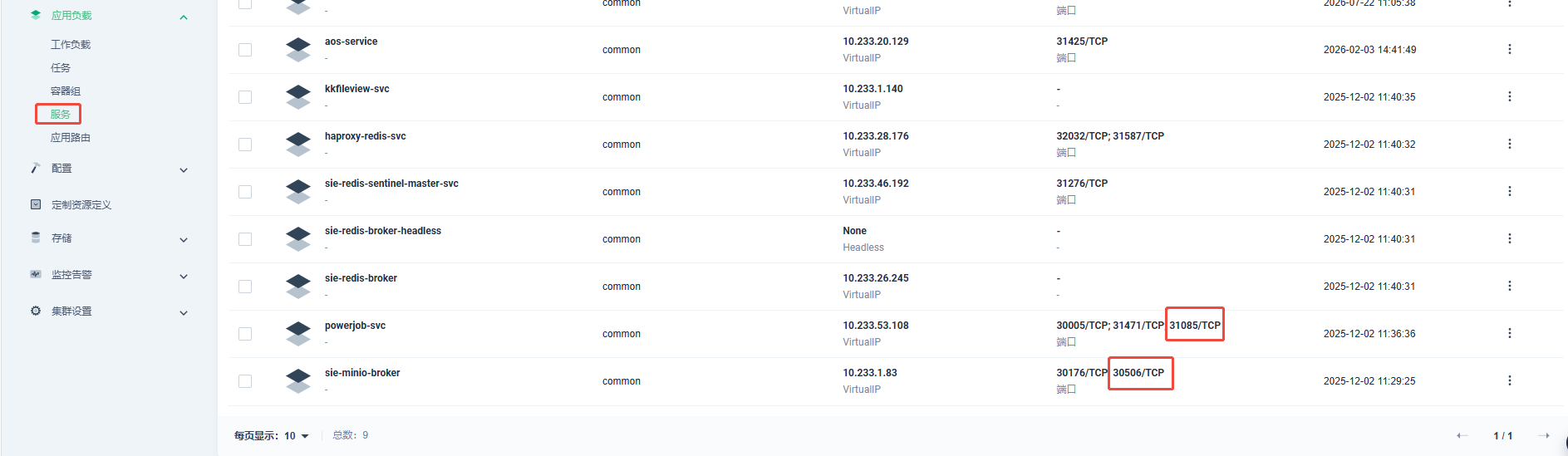
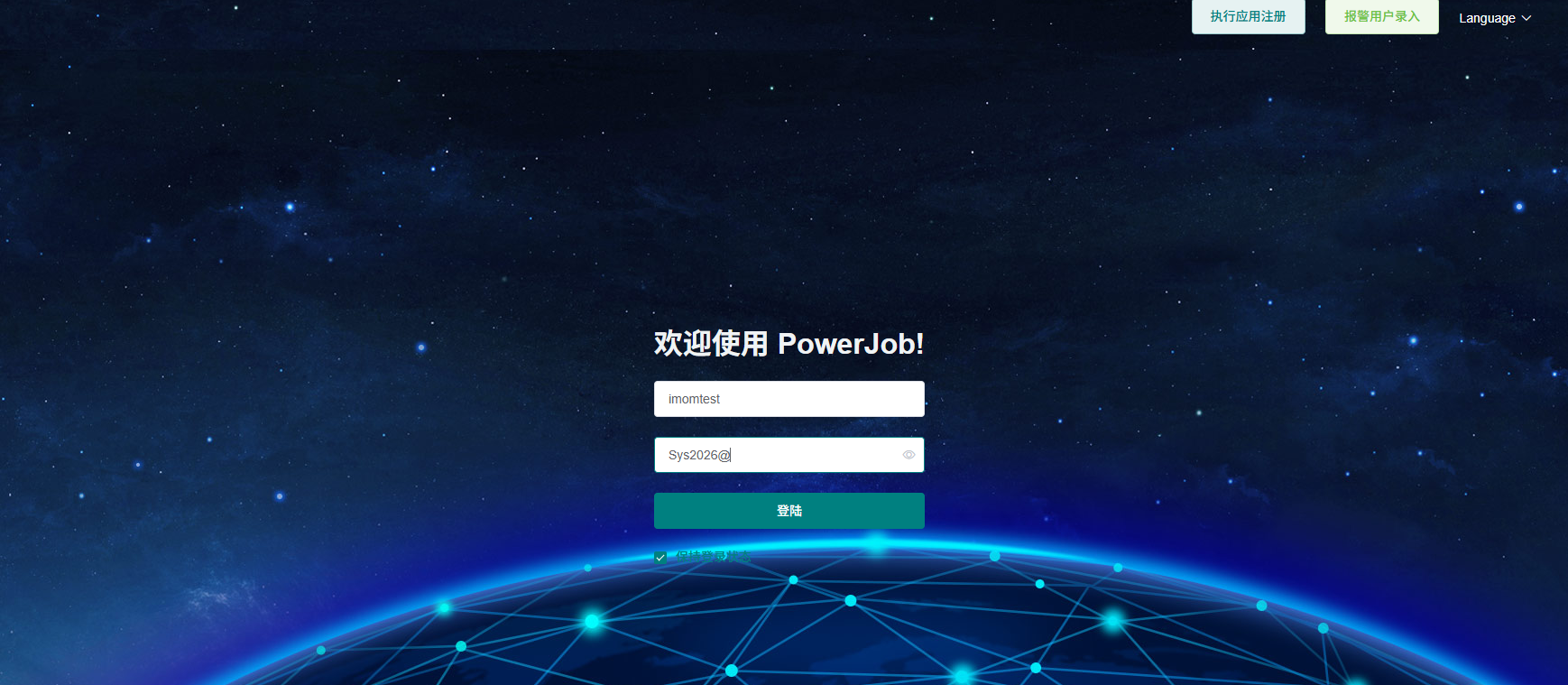
使用 http://{MASTER_IP}:{查看到NODEPORT}, 这里是http://192.168.8.227:31085, 进入powerjob管理页面, 根据imom-server 的powerjob 连接信息,注册应用 imomtest/Sys2026@
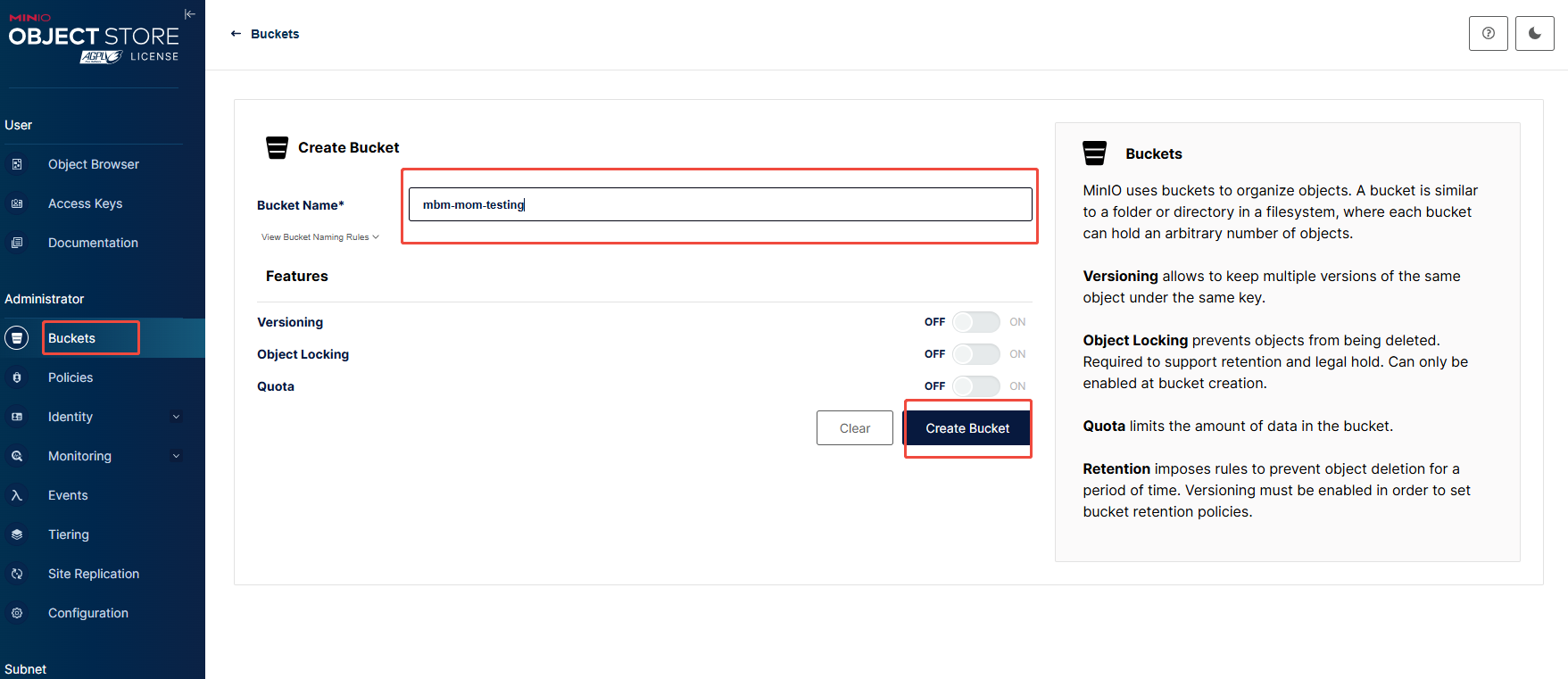
使用 http://{MASTER_IP}:{查看到NODEPORT}, 这里是http://192.168.8.227:30506, 进入minio管理页面, 根据imom-server 的minio 连接信息,创建bucket: mbm-mom-testing
以下的操作在K8s集群管理服务器1 (192.168.8.227) 上执行:
将上个步骤修改好的imom-deployments.yaml , imom-svcs.yaml, imom-cms.yaml 放置在/root 目录下,执行以下的步骤创建imom应用:
kubectl apply -f imom-deployments.yaml
kubectl apply -f imom-svcs.yaml
kubectl apply -f imom-cms.yaml
使用以下的命令导出赛意的testing环境imom-server的连接库为imom_testing20260713_ok.sql:
mysqldump -uroot -p --no-data -h192.168.168.207 -P31098 imom_dev > imom_testing20260713_ok.sql
登录数据库服务器(192.168.8.224), 使用以下的命令导入imom-server的初始化数据:
mysql -uroot -p输入密码
DROP DATABASE imom_dev;
CREATE DATABASE IF NOT EXISTS `imom_dev` CHARACTER SET utf8mb4 COLLATE UTF8MB4_GENERAL_CI;
source /root/imom_testing20260713_ok.sql;
从赛意服务器node1 的nfs /data/nfs/imom-testing-filebrowser-imom-server-pvc-pvc-4910a4e7-068d-4006-9a74-4941981ab45e 目录生成rootPath8 压缩包:
cd /data/nfs/imom-testing-filebrowser-imom-server-pvc-pvc-4910a4e7-068d-4006-9a74-4941981ab45e
tar -cvzf  rootPath8.tar.gz  rootPath8
更换目标nfs服务器上imom-server 上PVC 的rootPath8目录内容为rootPath8.tar.gz 里的内容:
cd /var/data/nfs
# 查看imom-server 的PVC目录名称
ls -hl | grep imom-server
cd {imom-server 的PVC目录名称}
mv rootPath8 rootPath8_bak
mv /root/rootPath8.tar.gz .
tar -xvf rootPath8.tar.gz
之后重启 imom_dev 工作负载, 观察输出日志无异常
更新orche-nginx转发配置:
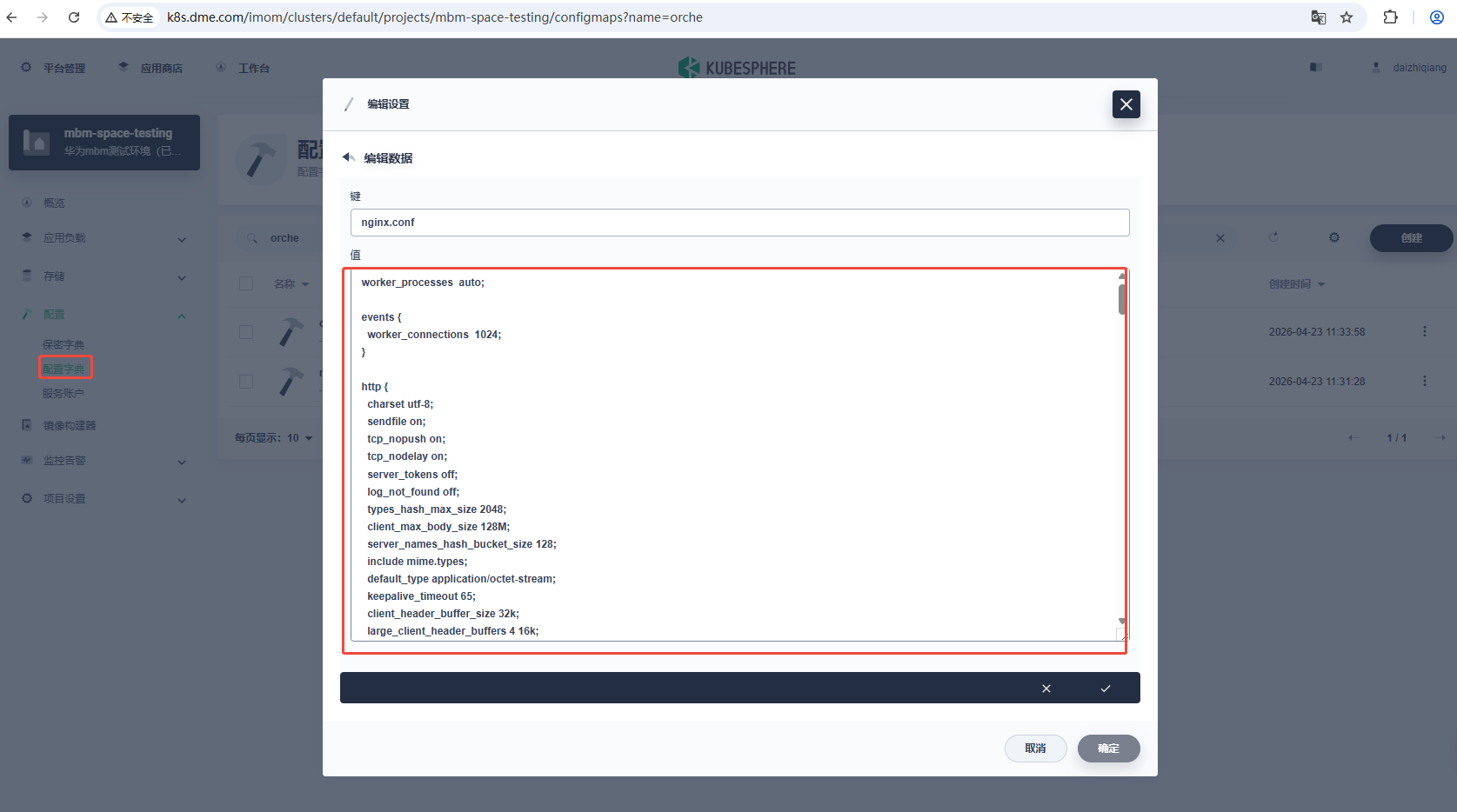
从赛意k8s mbm-space-testing 命名空间下的orche-web-nginx-config,拷贝出 nginx.conf 内容,如图所示:
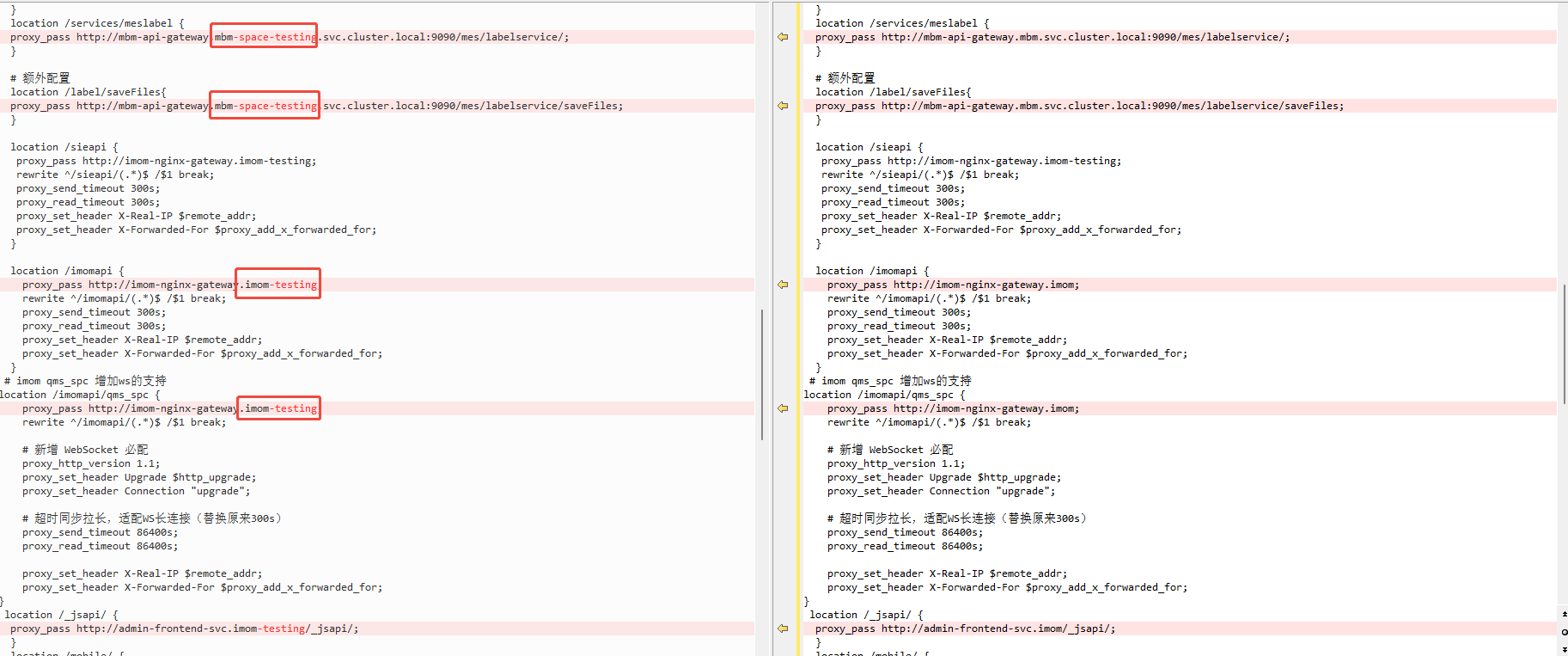
按以下的步骤修改导出的 nginx.conf 内容:
- 全局搜索 .imom-testing, 替换为 .imom;
- 全局搜索 .mbm-space-testing, 替换为 .mbm;
之后重启 mbm-orche-web 工作负载, 观察输出日志无异常
4.6 观察imom,mbm, common的工作负载启动情况
- 查看工作负载的事件;
- 查看工作负载的日志,确保无异常;
5. 部署完毕后的访问信息
华为mbm平台入口: http://192.168.8.227:32555
数据库地址: 192.168.8.224 端口:3306
powerjob控制面板: http://192.168.8.227:31085
minio控制面板: http://192.168.8.227:30506