kubesphere离线部署流程(图文版)
1. 部署机器规划
regitry: (10.118.0.30)
CPU: 8 MEM: 16GB  DISK: 500GB

master x3: (10.118.0.31)
CPU: 8 MEM: 16GB  DISK: 500GB

node x4: (10.118.0.34)
CPU: 16 MEM: 32GB  DISK: 500GB

mysql x2: (10.118.0.40)
CPU: 24 MEM: 48GB  DISK: 2000GB

nfs x1: (10.118.0.45)
CPU: 4 MEM: 8GB  DISK: 2000GB
2. 镜像仓库机器准备(ip: 10.118.0.30)
2.1 安装相关rpm 包
# 安装基础rpm包(vim, nfs)
yum localinstall -y offline_base_yum/*.rpm
2.2 安装docker, docker-compose
离线版docker (参考: https://blog.csdn.net/shenaohuoli132/article/details/137522227)
vim /etc/systemd/system/docker.service
[Unit]
Description=Docker Application Container Engine
Documentation=https://docs.docker.com
After=network-online.target firewalld.service
Wants=network-online.target
[Service]
Type=notify
ExecStart=/usr/bin/dockerd --selinux-enabled=false
ExecReload=/bin/kill -s HUP $MAINPID
LimitNOFILE=infinity
LimitNPROC=infinity
LimitCORE=infinity
TimeoutStartSec=0
Delegate=yes
KillMode=process
Restart=on-failure
StartLimitBurst=3
StartLimitInterval=60s
[Install]
WantedBy=multi-user.target
# 拷贝绿色版docker 到 /opt/docker/ 进行安装
mkdir -p /opt/docker/
cp  docker-20.10.9.tgz  /opt/docker/
cd /opt/docker/

./install.sh docker-20.10.9.tgz

systemctl enable docker
systemctl start docker
systemctl status docker
允许使用http连接:
vim /etc/docker/daemon.json
{
  "insecure-registries" : ["10.118.0.30:5000"]
}
2.3 安装离线版docker-compose
chmod 755 docker-compose
cp docker-compose /usr/bin/
2.4 启动镜像仓库
# 修改registry-ui的访问地址为当前部署机器ip 10.118.0.30
vim docker-compose.yml
# 修改 NGINX_PROXY_PASS_URL=http://10.118.0.30:5000

# 启动registry镜像仓库
docker-compose up -d
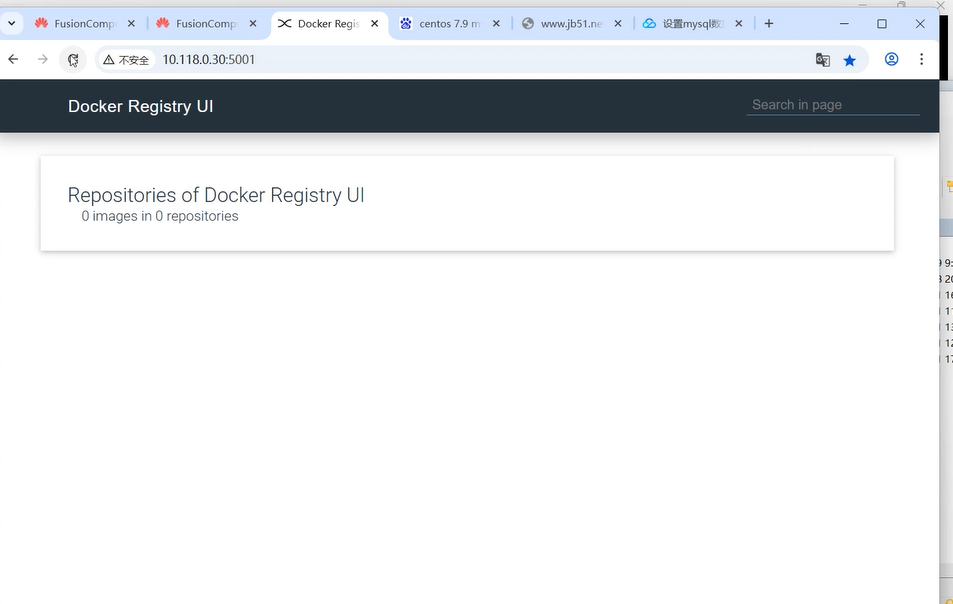
浏览器查看镜像仓库列表:
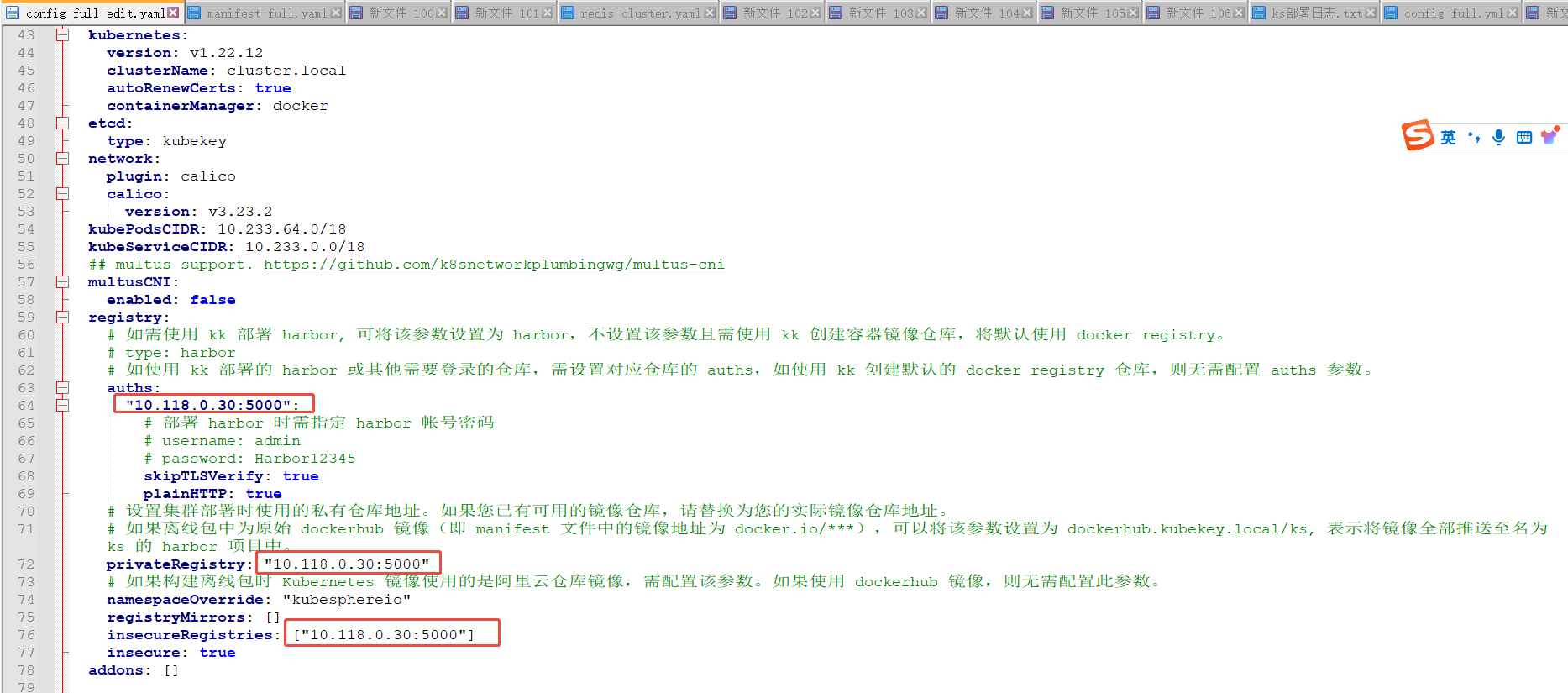
2.4 修改 config-full.yaml 配置文件
vim config-full.yaml:
设置使用http 方式的docker仓库地址:
2.5 导入所有镜像到镜像仓库
# 配置目标机器的连接信息, 镜像仓库地址
vim config-full.yaml

# helm 相关镜像
./kk artifact image push -f config-full.yaml -a kubesphere-only-helm.tar.gz

# imom 相关镜像(先rm -rf kubekey)
rm -rf kubekey
./kk artifact image push -f config-full.yaml -a kubesphere-imom.tar.gz

# k8s 相关镜像(先rm -rf kubekey)
rm -rf kubekey
./kk artifact image push -f config-full.yaml -a kubesphere-full.tar.gz
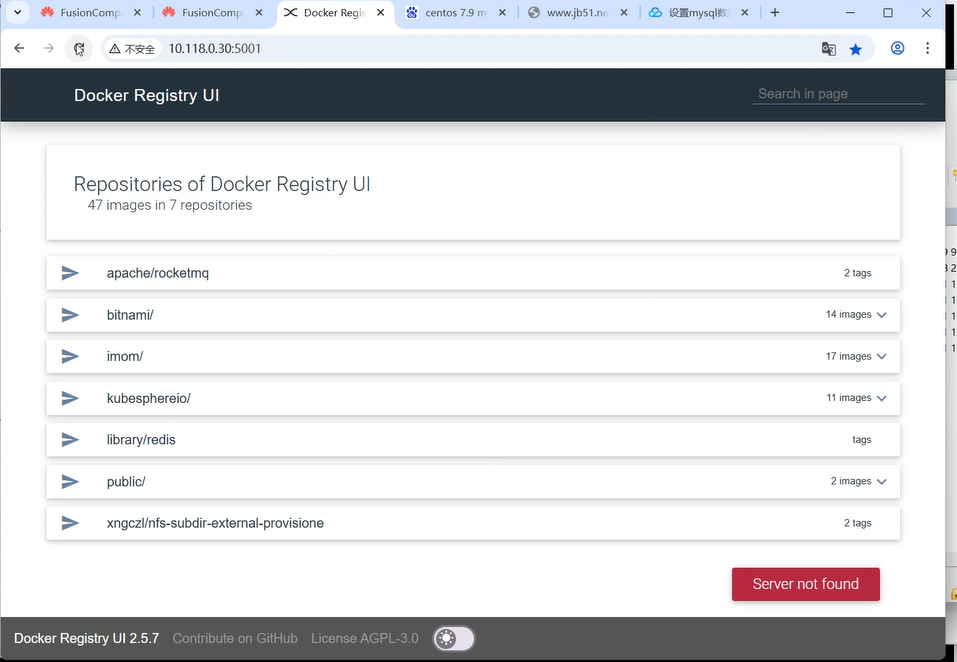
浏览镜像仓库, 确认相关镜像已被导入:
3. 安装k8s/ks集群
3.1 准备目标机器环境(master1, master2, master3, node1, node2, node3, node4上执行)
# 安装基础 依赖rpm包
yum localinstall -y offline_base_yum/*.rpm
# 安装k8s 依赖rpm包
yum localinstall -y offline_k8s_yum/*.rpm
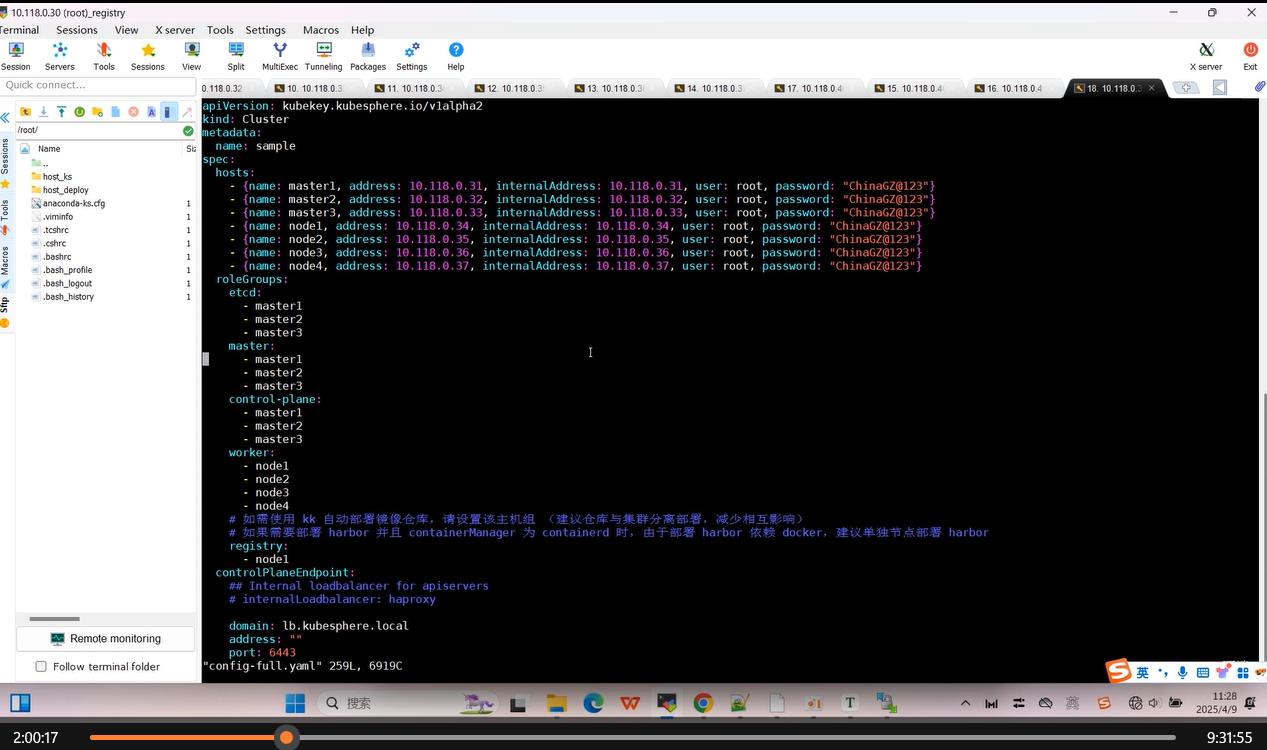
3.2 安装k8s集群(部署机器执行,ip: 10.118.0.30)
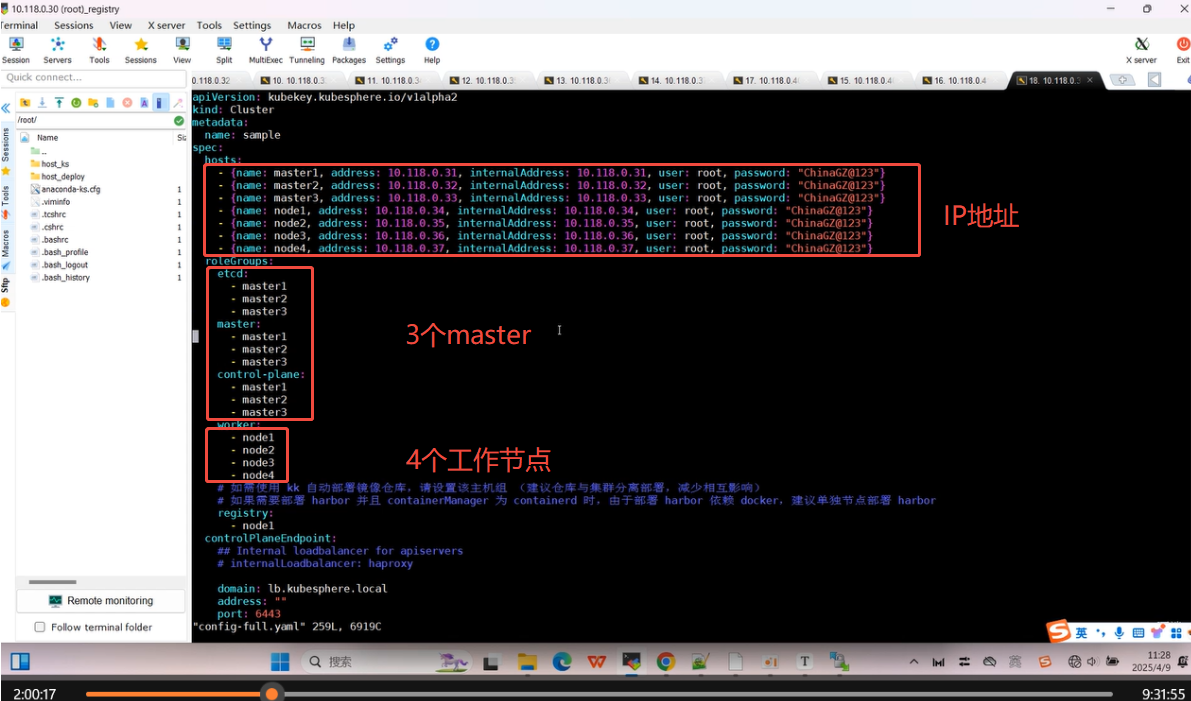
# 配置目标机器的连接信息, 镜像仓库地址
vim config-full.yaml
其中 master1, master2, master3 作为master 节点; node1, node2, node3, node4 作为工作节点
**安装k8s集群: **
./kk create cluster -f config-full.yaml -a kubesphere-full.tar.gz --with-local-storage
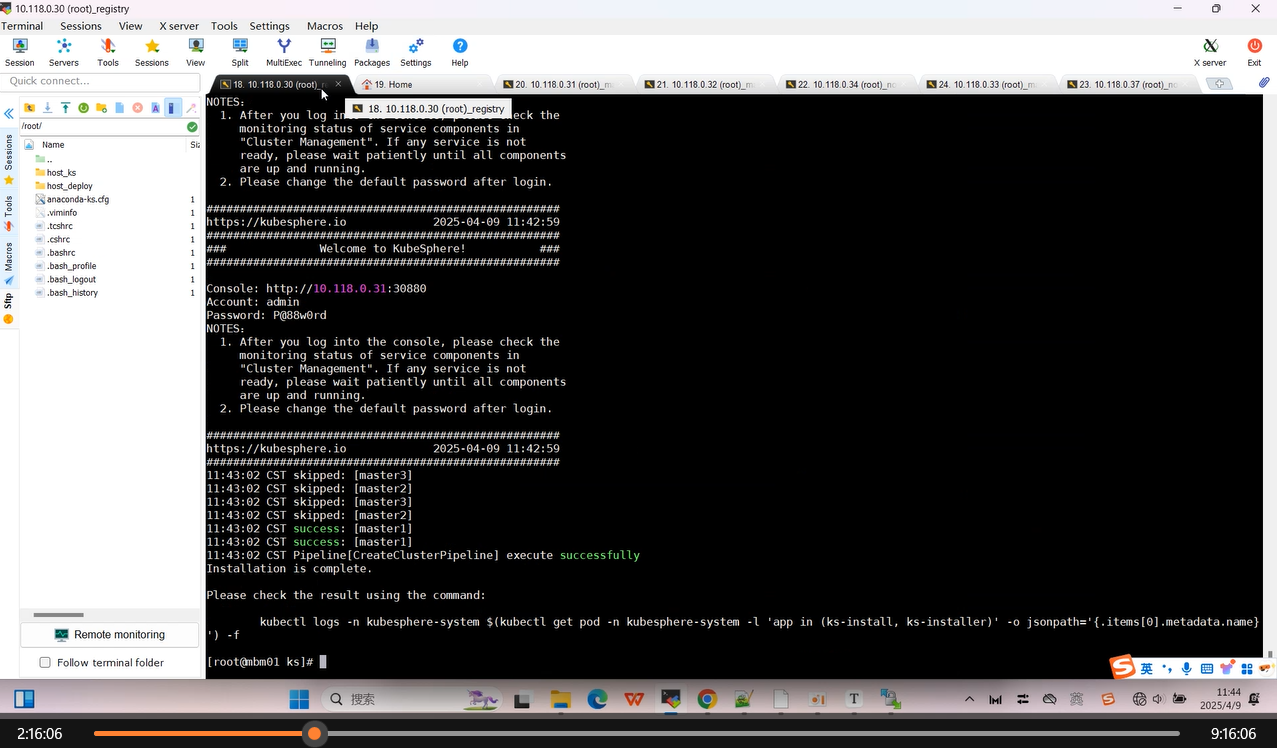
安装完毕后显示kubesphere 的登录地址跟账号密码, 使用显示的账号登录kubesphere 后台。
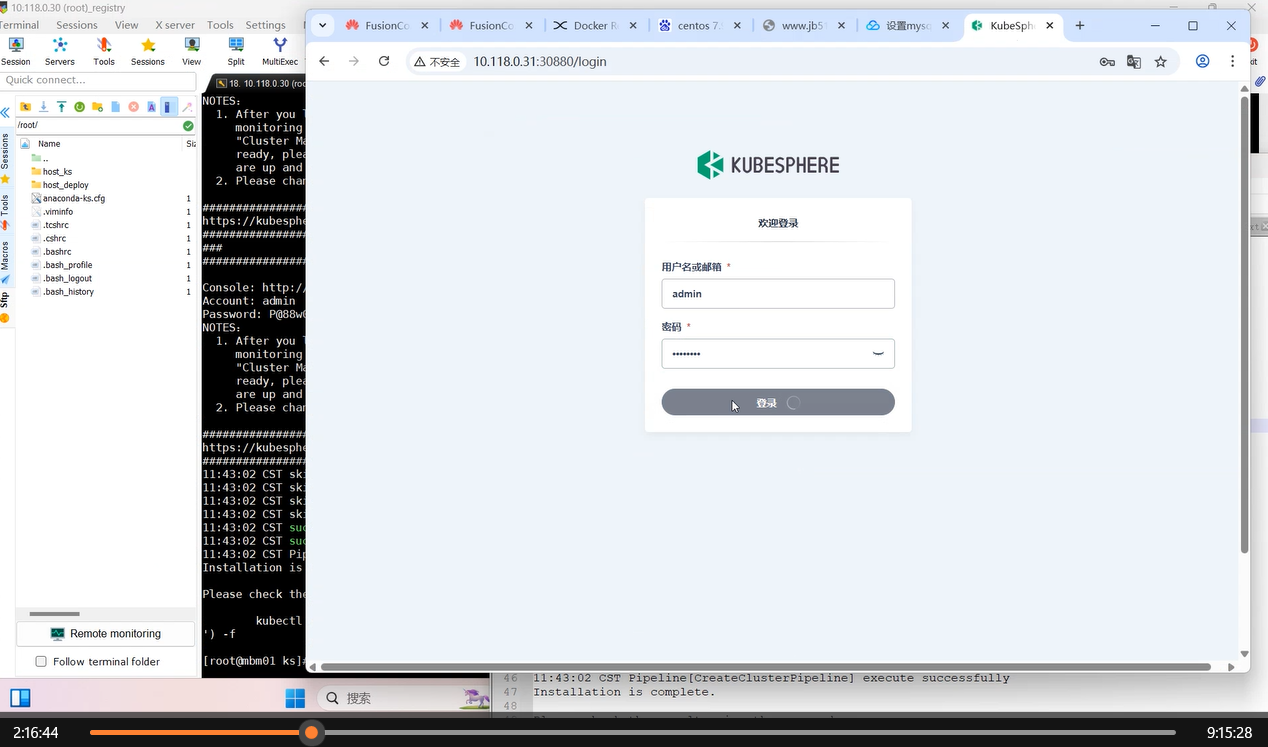
PS: 这里缺失了 redis:5.0.14-alpine 镜像,请见"常见问题处理"
2. 安装NFS服务(在NFS, IP:10.118.0.45 上执行)
安装基础软件包:
# 安装基础rpm包(vim, nfs)
yum localinstall -y offline_base_yum/*.rpm
2.1 开启nfs服务:
mkdir -p /data/nfs
service nfs-server restart
systemctl enable nfs-server

# vim /etc/exports

/data/nfs/ *(insecure,rw,sync,no_root_squash)


# 防火墙排除nfs服务
firewall-cmd --add-service=nfs --zone=public --permanent
firewall-cmd --add-service=rpc-bind --zone=public --permanent


firewall-cmd --reload
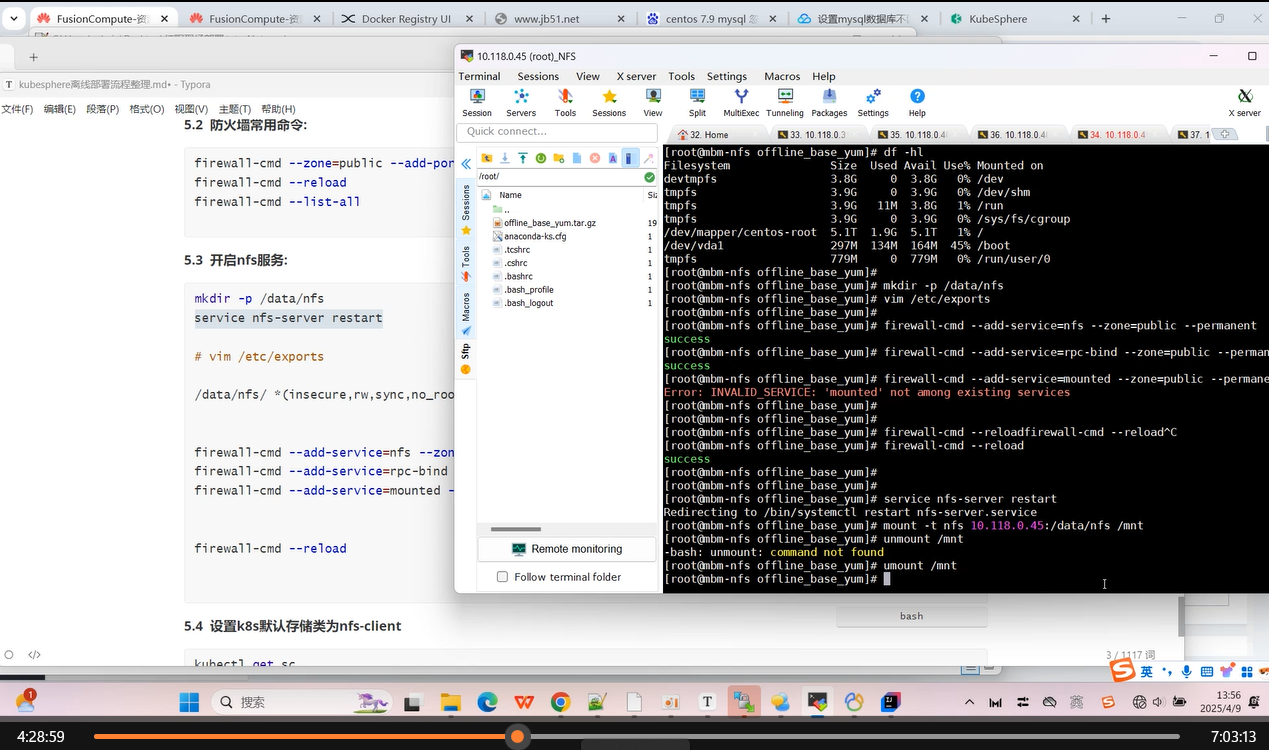
2.2 验证nfs服务是否可用:
# 找其中的一台node1 节点执行以下指令, 不报错代表nfs服务能成功连接
mount -t nfs 10.118.0.45:/data/nfs /mnt
3.1 安装mysql1服务(在mysql1, IP:10.118.0.40 上执行)
3.1.1 安装mysql
# 安装基础rpm包(vim, nfs)
yum localinstall -y offline_base_yum/*.rpm
# 安装mysql
yum localinstall -y offline_mysql_yum/*.rpm
3.1.2 配置mysql
vim /etc/my.cnf
# 配置忽略大小写
[mysqld]
lower_case_table_names=1

systemctl start mysqld
systemctl enable mysqld
grep 'temporary password' /var/log/mysqld.log

# 进入mysql
mysql -u root -p
ALTER USER 'root'@'localhost' IDENTIFIED BY '123.nhdTaVMSAC';
set global validate_password.policy=0;
ALTER USER 'root'@'localhost' IDENTIFIED BY 'nhdTaVMSAC';
create user 'root'@'%' IDENTIFIED WITH mysql_native_password BY 'nhdTaVMSAC';


# 配置远程连接

# ALTER USER 'root'@'%' IDENTIFIED BY 'abcabC!9090';
GRANT ALL PRIVILEGES ON *.* TO 'root'@'%';

FLUSH PRIVILEGES;
3.1.3 防火墙排除mysql服务
firewall-cmd --zone=public --add-port=3306/tcp --permanent
firewall-cmd --reload
firewall-cmd --list-all
3.1.4 创建业务数据库
CREATE DATABASE `powerjob-server` CHARACTER SET utf8mb4 COLLATE utf8mb4_general_ci;
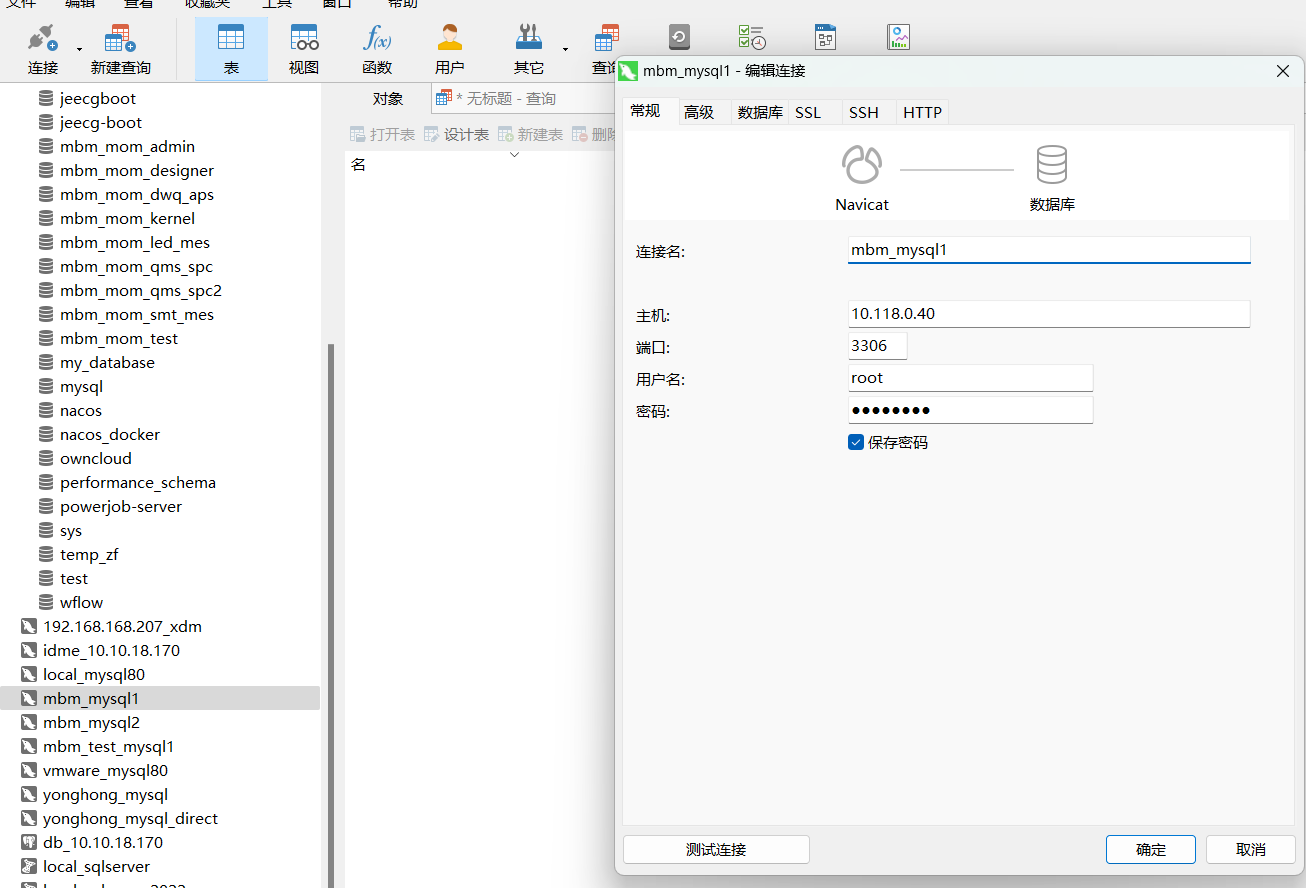
3.1.5 配置navicat连接数据库
3.2 安装mysql2服务(在mysql2, IP:10.118.0.41 上执行)
3.2.1 安装mysql
# 安装基础rpm包(vim, nfs)
yum localinstall -y offline_base_yum/*.rpm
# 安装mysql
yum localinstall -y offline_mysql_yum/*.rpm
3.2.2 配置mysql
这里使用华为指导的mysql 配置
vim /etc/my.cnf
# 配置忽略大小写
[mysqld]
#虚拟机搭建一定要挂载单独数据盘,不要用系统盘,要检查数据盘是否有初始化和挂载,可以扩容
datadir=使用默认配置, 无需更改
socket=使用默认配置, 无需更改
log-error=使用默认配置, 无需更改
pid-file=使用默认配置, 无需更改

skip-name-resolve
explicit_defaults_for_timestamp
max_allowed_packet=16M
character-set-server=UTF8
slow_query_log=1
long_query_time=3.0
#最大连接数,默认151,最大设置3000
max_connections=1000
interactive_timeout=60
lower_case_table_names参数详解:
#0区分大小写,
#1不区分大小写 MySQL在Linux下数据库名、表名、列名、别名大小写规则是这样的:
#    1)数据库名与表名是严格区分大小写的;
#    2)表的别名是严格区分大小写的;
#    3)列名与列的别名在所有的情况下均是忽略大小写的;
#    4)变量名也是严格区分大小写的;
lower_case_table_names=1
#sql_mode ONLY_FULL_GROUP_BY要删除这个,配置文件中修改
sql_mode=IGNORE_SPACE,STRICT_TRANS_TABLES,NO_ZERO_IN_DATE,NO_ZERO_DATE,ERROR_FOR_DIVISION_BY_ZERO,NO_ENGINE_SUBSTITUTION
**设置 mysql 密码, 远程连接: **
systemctl start mysqld
systemctl enable mysqld
grep 'temporary password' /var/log/mysqld.log

# 进入mysql
mysql -u root -p
ALTER USER 'root'@'localhost' IDENTIFIED BY '123.nhdTaVMSAC';
set global validate_password.policy=0;
ALTER USER 'root'@'localhost' IDENTIFIED BY 'nhdTaVMSAC';
create user 'root'@'%' IDENTIFIED WITH mysql_native_password BY 'nhdTaVMSAC';


# 配置远程连接

# ALTER USER 'root'@'%' IDENTIFIED BY 'abcabC!9090';
GRANT ALL PRIVILEGES ON *.* TO 'root'@'%';

FLUSH PRIVILEGES;
3.2.3 防火墙排除mysql服务
firewall-cmd --zone=public --add-port=3306/tcp --permanent
firewall-cmd --reload
firewall-cmd --list-all
3.2.4 创建业务数据库
CREATE DATABASE `powerjob-server` CHARACTER SET utf8mb4 COLLATE utf8mb4_general_ci;
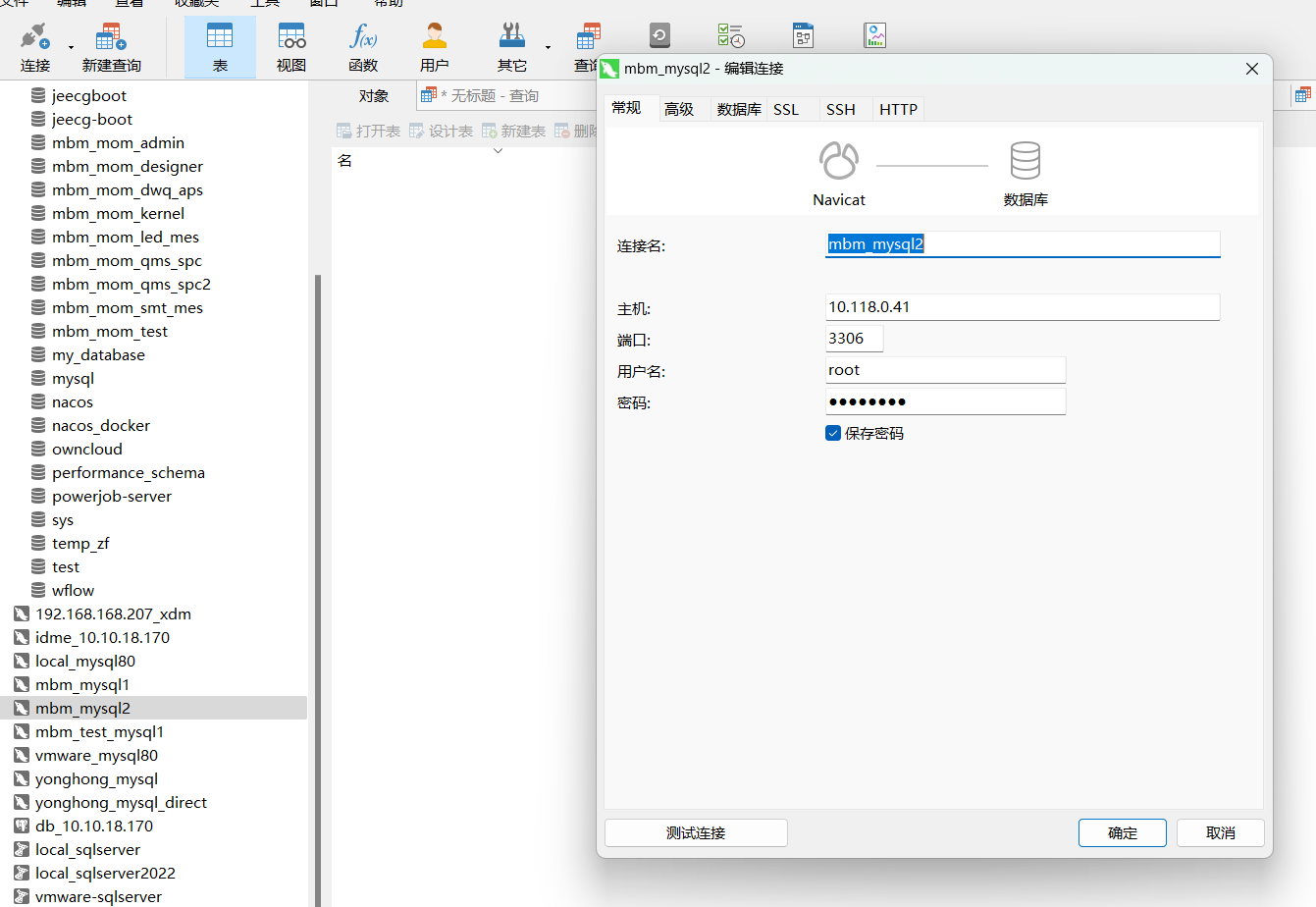
3.2.5 配置navicat连接数据库
4. 安装imom依赖的中间件(在master1, IP:10.118.0.31 上执行)
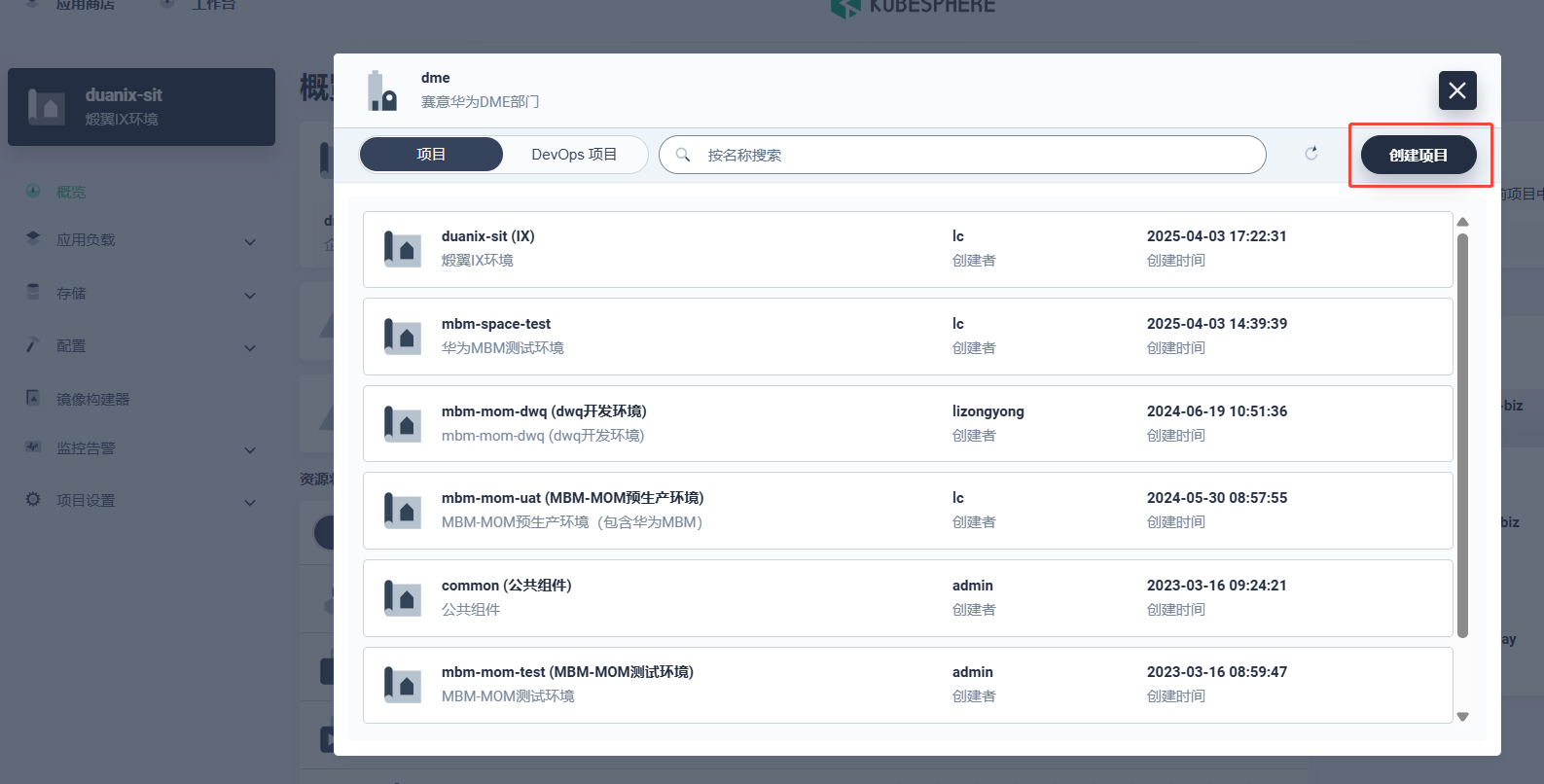
前提: 在kubesphere 上创建 common, imom, mdm 这三个命名空间
2.1 准备相关制品包
tar -xvf helm_tgz.tar.gz
将NEW_IMAGE_REGISTRY 改为本地镜像仓库地址: 10.118.0.30:5000
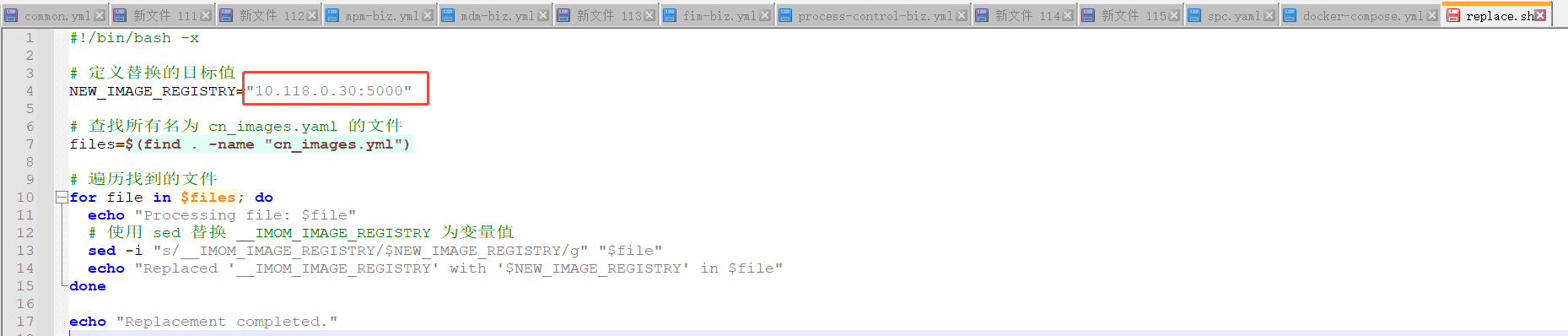
对所有cn_images.yml 更改镜像仓库地址:
# 修改 replace.sh 文件内的配置,执行 ./replace.sh 替换占位符
./replace.sh
2.2 安装nfs provisione
前置条件: 10.118.0.45上已安装好nfs服务
修改 cn_images.yml, 更改nfs server 的IP地址为10.118.0.45

# 目标服务器安装好nfs-server
# https://blog.csdn.net/xixihahalelehehe/article/details/131756156

# 配置目标服务器ip与访问密码
cd nfs
helm install nfs-subdir-external-provisioner  ./nfs-subdir-external-provisioner-4.0.18.tgz  -f  cn_images.yml
将默认存储类更改为nfs-client
# 以下在master1上执行

 kubectl patch storageclass local -p '{"metadata": {"annotations": {"storageclass.beta.kubernetes.io/is-default-class": null}}}'

kubectl patch storageclass nfs-client -p '{"metadata": {"annotations":{"storageclass.kubernetes.io/is-default-class":"true"}}}'
2.3 安装redis
cd redis

# 单例模式
helm install redis-broker ./redis-19.6.4.tgz  -f cn_images.yml  -n common
给redis-master开启NodePort方式访问, 记录NodePort端口
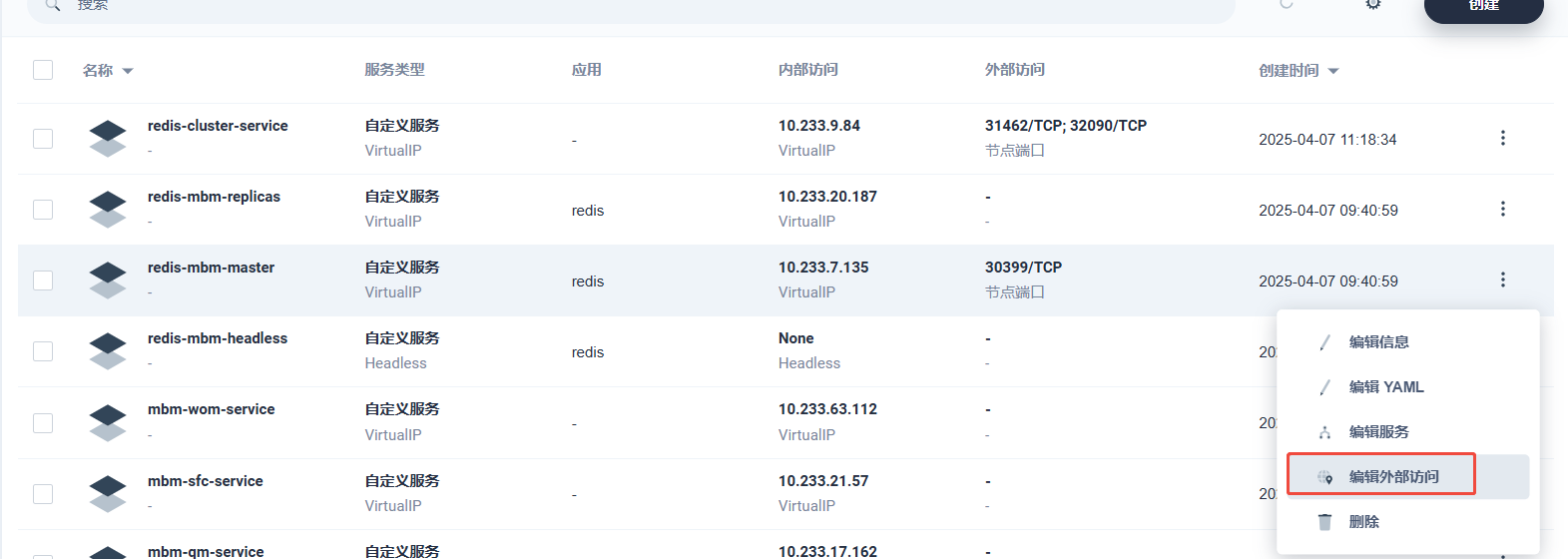
2.4 安装minio
cd minio

# 单例模式
helm install minio-broker ./minio-14.6.32.tgz  -f cn_images.yml  -n common

# 管理台的密码 查看加密配置
同理,开启NodePort方式访问, 记录NodePort端口
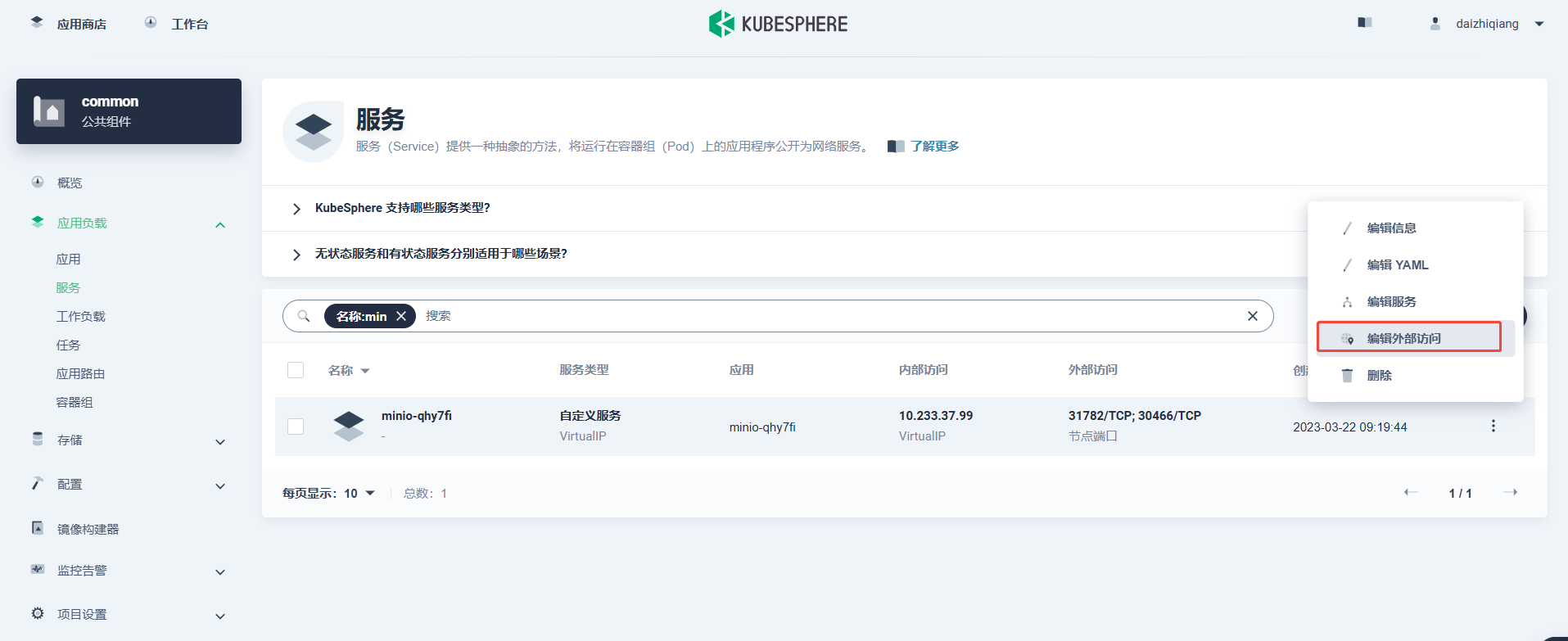
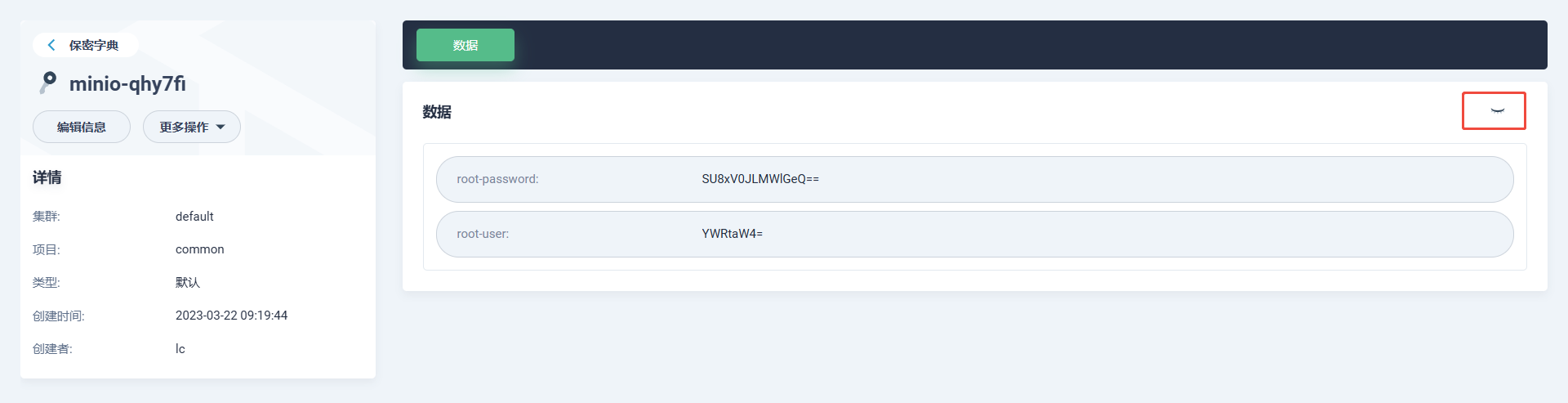
在加密字典上查看minio的账号信息:
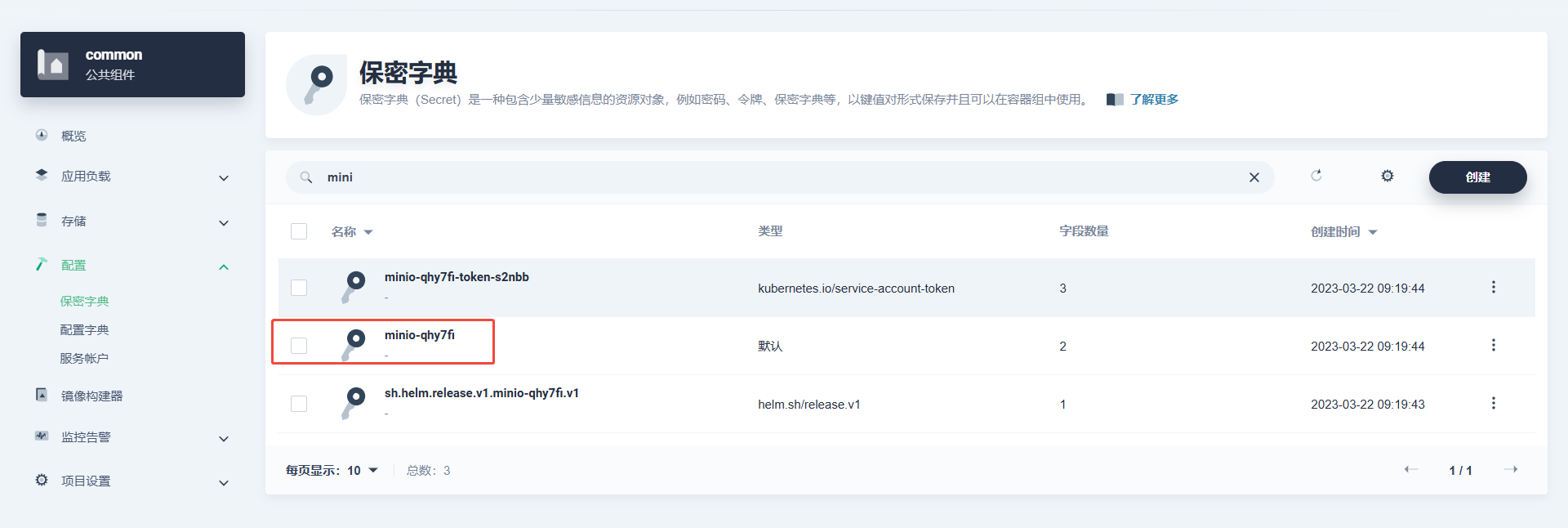
2.5 安装powerjob
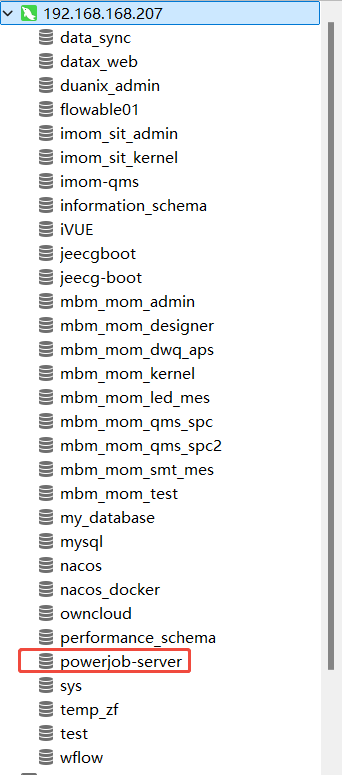
使用navicat 等工具在mysql1 上创建好 powerjob-server 数据库。
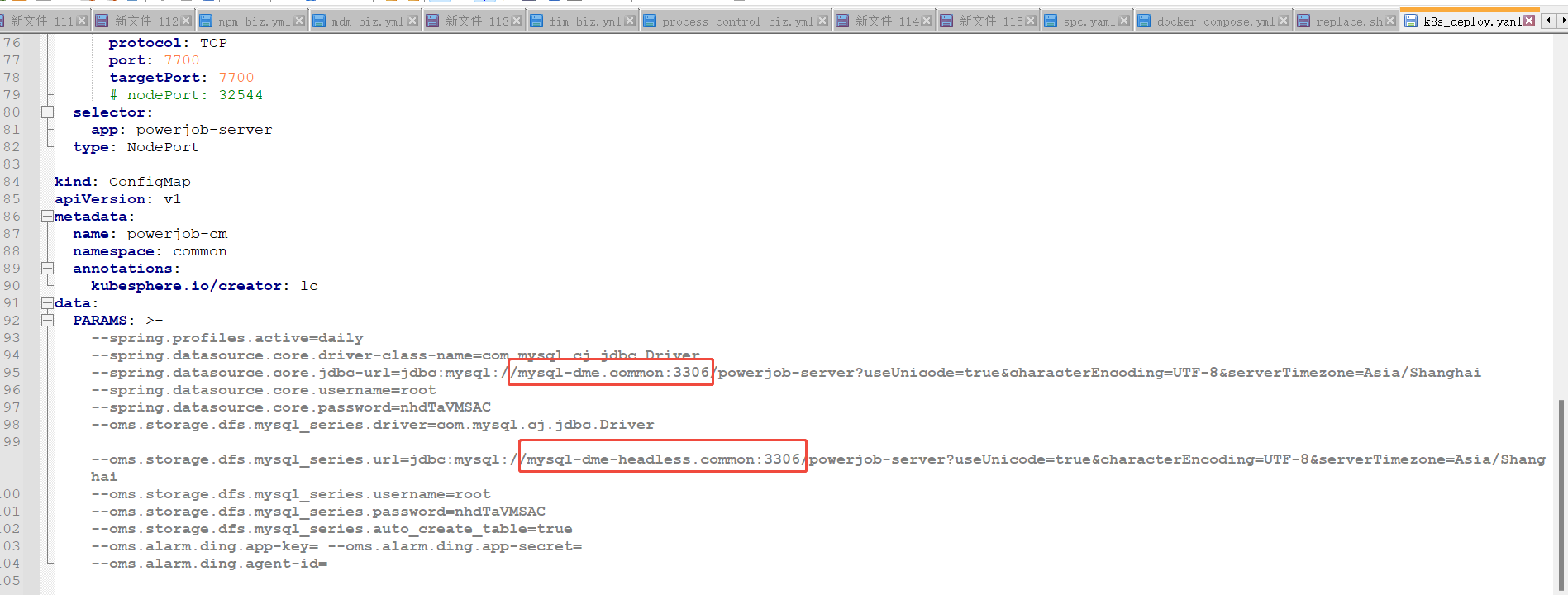
修改 powerjob/k8s_deploy.yaml 文件,更改以下mysql连接信息:
创建powerjob负载
kubectl apply -f powerjob/k8s_deploy.yaml
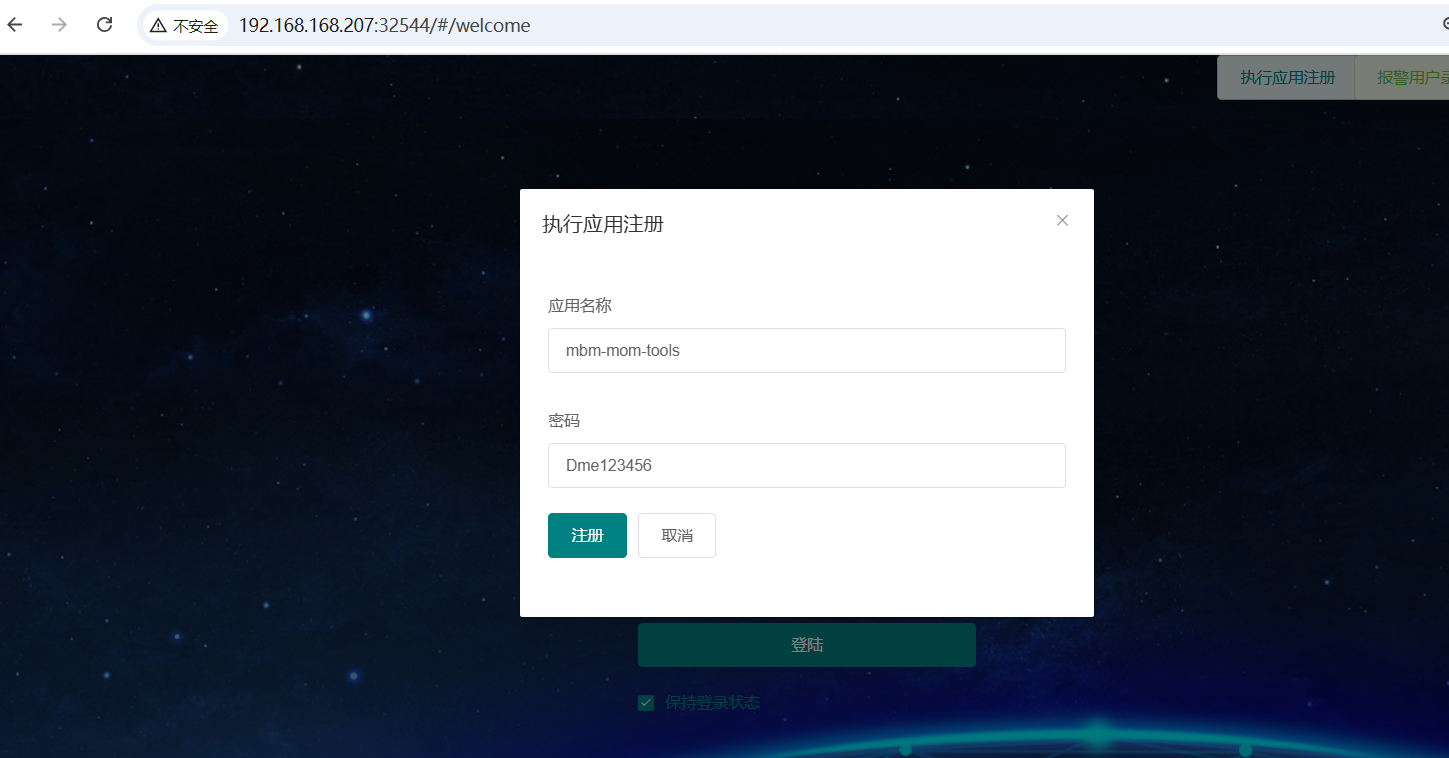
在powerjob 控制台注册mbm-mom-tools, mbm-mom-smt 两个应用
2.6 安装rocketmq
# 参考: https://blog.csdn.net/silentcoo1/article/details/142376335


# 单例模式
helm install rocketmq-broker ./rocketmq-12.0.2.tgz  -f cn_images.yml  -n common

# 禁用proxy模式, 安装完集群后,手工开启NodePort

# 管理台的密码是 admin/admin
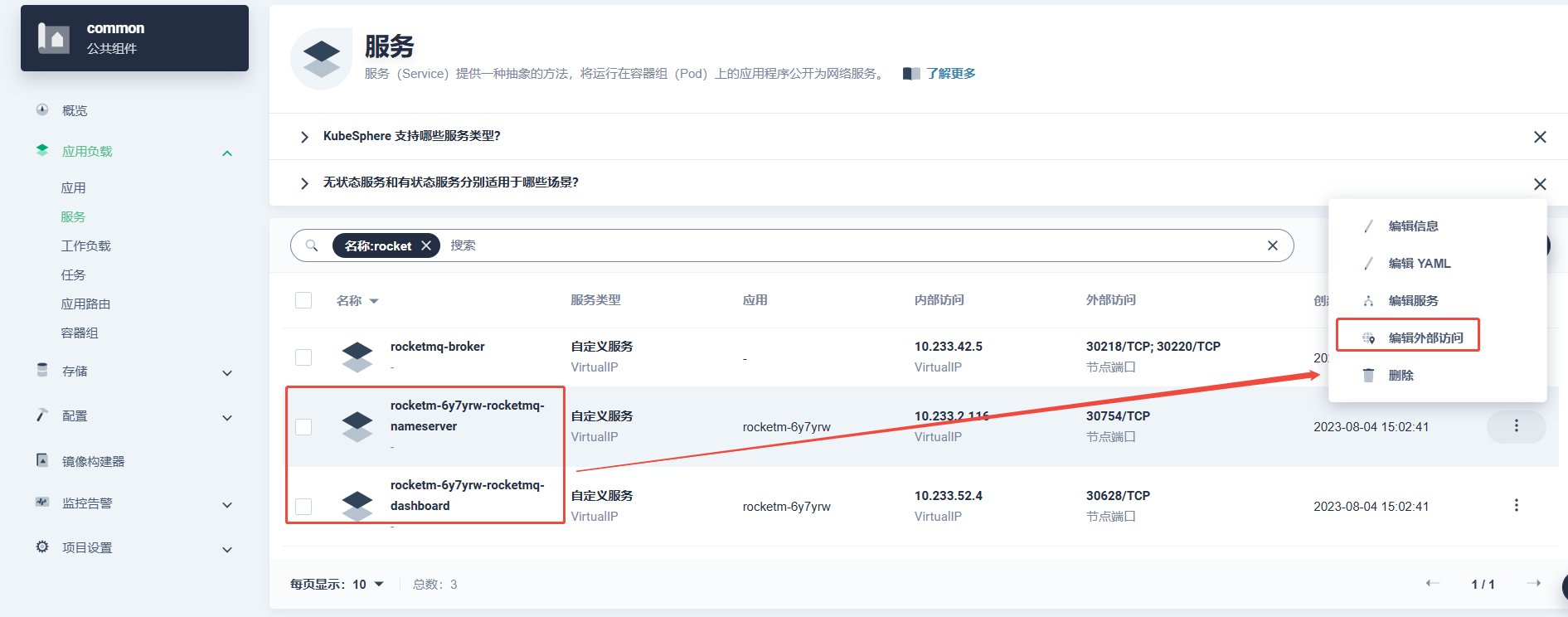
安装完后,将rocketmq-nameserver, rocketmq-dashboard 都开启NodePort方式访问, 记录 rocketmq-nameserver 的NodePort端口
4. imom安装
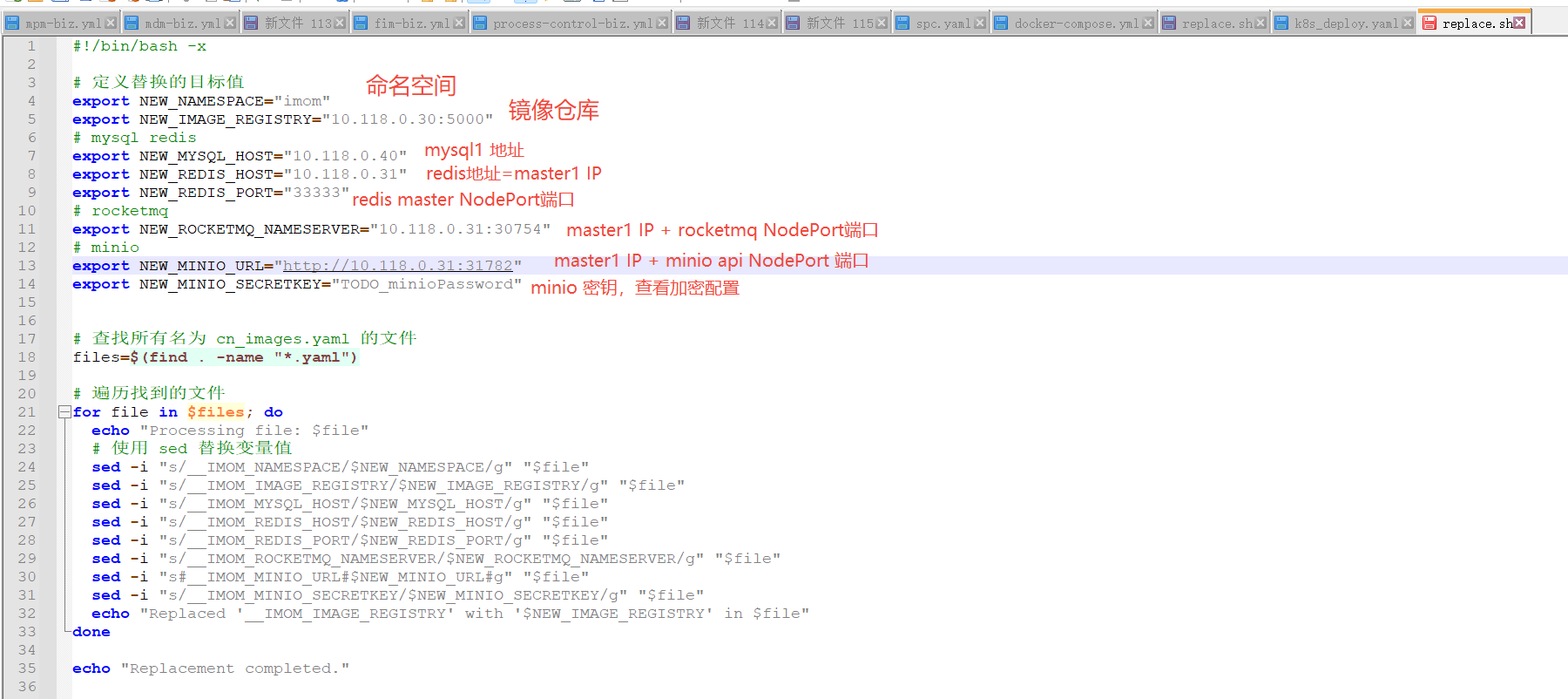
4.1 修改 replace.sh 文件内的配置
4.2 创建配置, Deployment:
#  执行 ./replace.sh 替换占位符
./replace.sh

kubectl apply -f ui-conf.yaml
kubectl apply -f biz-conf.yaml
kubectl apply -f imom-deployments.yaml
4.3 观察Deployment状态是否正常可用
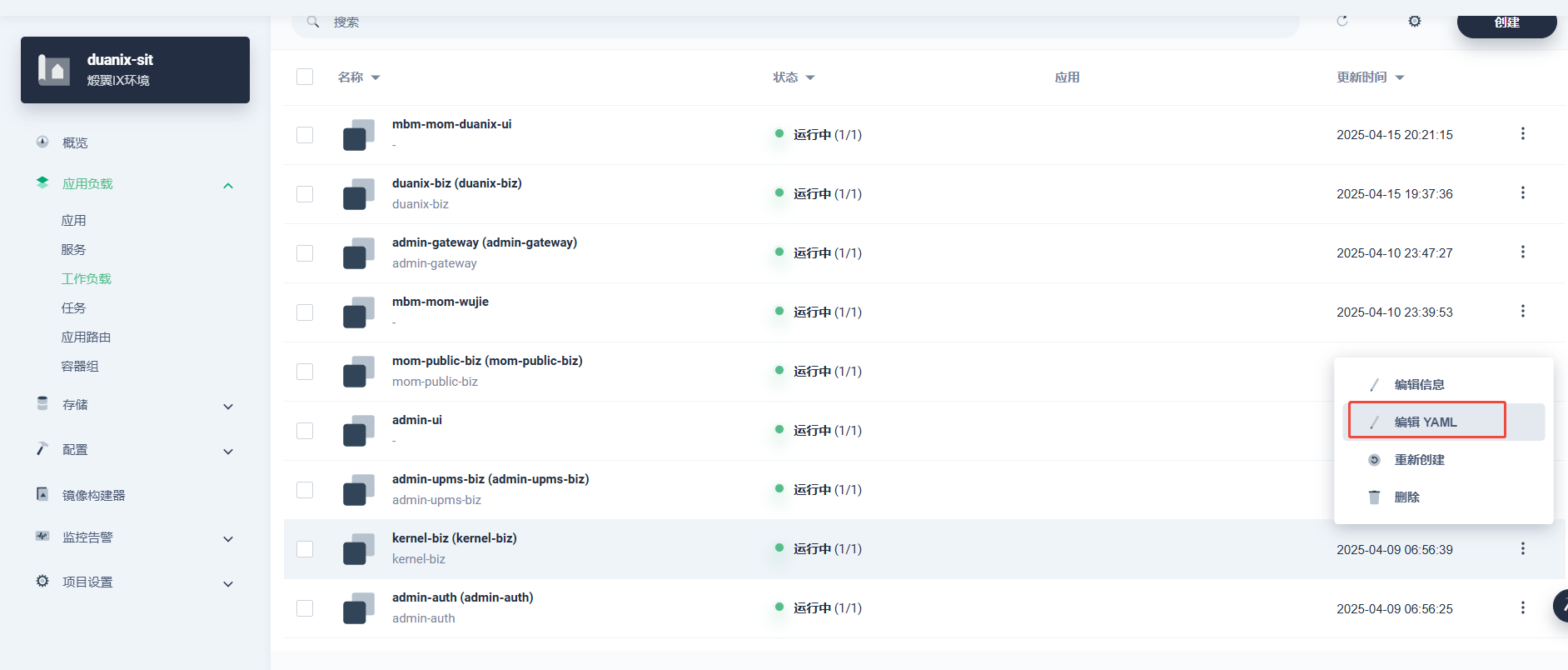
在kubesphere 观察Deployment状态, 如果启动不正常,修改YAML文件来和对应的ConfigMap来修复
- 华为mdm安装
以下所有的操作, 都在k8s 的 mdm 命名空间
5.1 创建业务数据库
**使用navicat 连接mysql2 数据库, 执行以下查询创建数据库, 字符集一定要选择 utf8mb4_0900_ai_ci: **
CREATE DATABASE `msm` CHARACTER SET utf8mb4 COLLATE utf8mb4_0900_ai_ci;
CREATE DATABASE `mdm` CHARACTER SET utf8mb4 COLLATE utf8mb4_0900_ai_ci;
CREATE DATABASE `wom` CHARACTER SET utf8mb4 COLLATE utf8mb4_0900_ai_ci;
CREATE DATABASE `sfc` CHARACTER SET utf8mb4 COLLATE utf8mb4_0900_ai_ci;
CREATE DATABASE `em` CHARACTER SET utf8mb4 COLLATE utf8mb4_0900_ai_ci;
CREATE DATABASE `qm` CHARACTER SET utf8mb4 COLLATE utf8mb4_0900_ai_ci;
CREATE DATABASE `label` CHARACTER SET utf8mb4 COLLATE utf8mb4_0900_ai_ci;
CREATE DATABASE `les` CHARACTER SET utf8mb4 COLLATE utf8mb4_0900_ai_ci;
CREATE DATABASE `designer` CHARACTER SET utf8mb4 COLLATE utf8mb4_0900_ai_ci;
5.1 redis中间件安装
在一台外网机器上使用 docker save docker.m.daocloud.io/redis:latest -o redis_latest.tar 把redis下载下来.
导入到本地镜像仓库上(部署机器上执行):
# 导入镜像
docker load -i redis_latest.tar
# 打tag
docker tag docker.m.daocloud.io/redis:latest  10.118.0.30:5000/redis:latest
# 推送到本地仓库
docker push 10.118.0.30:5000/redis:latest
vim redis_cluster.yaml
kind: StatefulSet
apiVersion: apps/v1
metadata:
  name: redis-cluster
  namespace: mbm
spec:
  replicas: 6
  selector:
    matchLabels:
      app: redis-cluster
  template:
    metadata:
      labels:
        app: redis-cluster
    spec:
      volumes:
        - name: redis-conf
          configMap:
            name: redis-cluster-config
            items:
              - key: redis.conf
                path: redis.conf
      containers:
        - name: redis
          image: 10.118.0.30:5000/redis:latest
          command:
            - redis-server
          args:
            - /etc/redis/redis.conf
            - '--protected-mode'
            - 'no'
          ports:
            - name: redis
              containerPort: 6379
              protocol: TCP
            - name: cluster
              containerPort: 16379
              protocol: TCP
          resources:
            requests:
              cpu: 100m
              memory: 100Mi
          volumeMounts:
            - name: redis-data
              mountPath: /data
            - name: redis-conf
              mountPath: /etc/redis
          imagePullPolicy: IfNotPresent
      affinity:
        podAntiAffinity:
          preferredDuringSchedulingIgnoredDuringExecution:
            - weight: 100
              podAffinityTerm:
                labelSelector:
                  matchExpressions:
                    - key: app
                      operator: In
                      values:
                        - redis-cluster
                topologyKey: kubernetes.io/hostname
  volumeClaimTemplates:
    - kind: PersistentVolumeClaim
      apiVersion: v1
      metadata:
        name: redis-data
      spec:
        accessModes:
          - ReadWriteOnce
        resources:
          requests:
            storage: 10Gi
        storageClassName: nfs-client
        volumeMode: Filesystem
      status:
        phase: Pending
  serviceName: redis-cluster-service
  podManagementPolicy: OrderedReady
  updateStrategy:
    type: RollingUpdate
    rollingUpdate:
      partition: 0
  revisionHistoryLimit: 10

---
apiVersion: v1
kind: Service
metadata:
  name: redis-cluster-service
  namespace: mbm
  labels:
    app: redis-cluster
spec:
  ports:
    - name: redis-port
      protocol: TCP
      port: 6379
      targetPort: 6379
  selector:
    app: redis-cluster
  clusterIP: None
  clusterIPs:
    - None
  type: ClusterIP
  sessionAffinity: None
  ipFamilies:
    - IPv4
  ipFamilyPolicy: SingleStack
  internalTrafficPolicy: Cluster
---
kind: ConfigMap
apiVersion: v1
metadata:
  name: redis-single-config
  namespace: mbm
  annotations:
    currentVersion: '1'
    description: ''
    kubesphere.io/creator: daizhiqiang
    originName: redis-single-config
data:
  redis.conf: |-
    #daemonize yes
    pidfile /data/redis.pid
    port 6379
    tcp-backlog 30000
    timeout 0
    tcp-keepalive 10
    loglevel notice
    logfile /data/redis.log
    databases 16
    #save 900 1
    #save 300 10
    #save 60 10000
    stop-writes-on-bgsave-error no
    rdbcompression yes
    rdbchecksum yes
    dbfilename dump.rdb
    dir /data
    slave-serve-stale-data yes
    slave-read-only yes
    repl-diskless-sync no
    repl-diskless-sync-delay 5
    repl-disable-tcp-nodelay no
    slave-priority 100
    requirepass Rdis$123456
    maxclients 30000
    appendonly no
    appendfilename "appendonly.aof"
    appendfsync everysec
    no-appendfsync-on-rewrite no
    auto-aof-rewrite-percentage 100
    auto-aof-rewrite-min-size 64mb
    aof-load-truncated yes
    lua-time-limit 5000
    slowlog-log-slower-than 10000
    slowlog-max-len 128
    latency-monitor-threshold 0
    notify-keyspace-events KEA
    hash-max-ziplist-entries 512
    hash-max-ziplist-value 64
    list-max-ziplist-entries 512
    list-max-ziplist-value 64
    set-max-intset-entries 1000
    zset-max-ziplist-entries 128
    zset-max-ziplist-value 64
    hll-sparse-max-bytes 3000
    activerehashing yes
    client-output-buffer-limit normal 0 0 0
    client-output-buffer-limit slave 256mb 64mb 60
    client-output-buffer-limit pubsub 32mb 8mb 60
    hz 10
---
kind: ConfigMap
apiVersion: v1
metadata:
  name: redis-cluster-config
  namespace: mbm
  annotations:
    kubesphere.io/creator: daizhiqiang
data:
  redis.conf: |
    bind 0.0.0.0
    port 6379
    appendonly yes
    dir /data
    cluster-enabled yes
    cluster-node-timeout 5000
    cluster-announce-bus-port 16379
    cluster-config-file /data/nodes.conf
    requirepass Rdis123456
    masterauth Rdis123456
使用以上的redis_cluster.yaml 文件部署redis集群:
kubectl apply -f redis_cluster.yaml
将6个redis 组成集群:
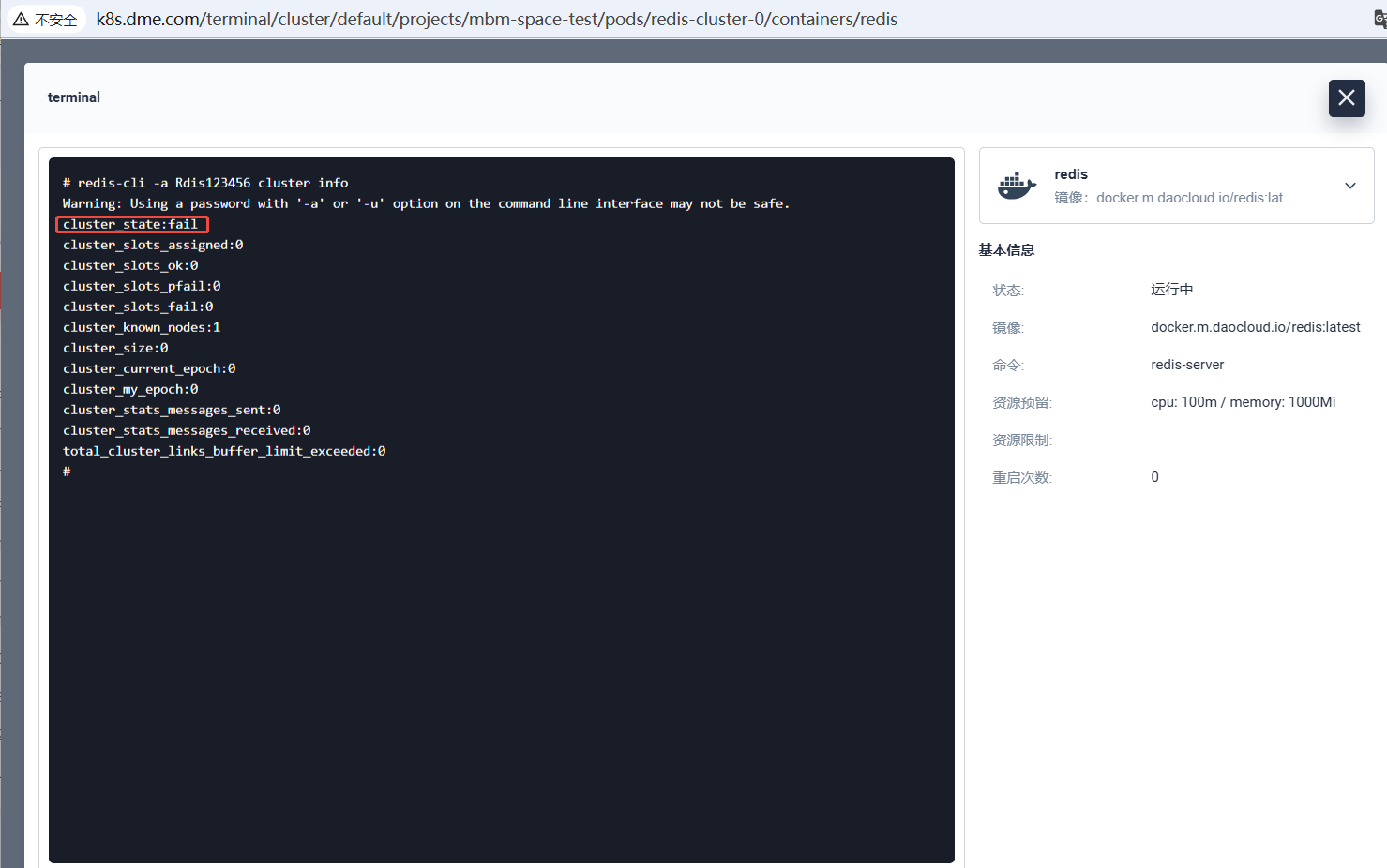
使用kubesphere 进入redis-cluster-0 的终端:
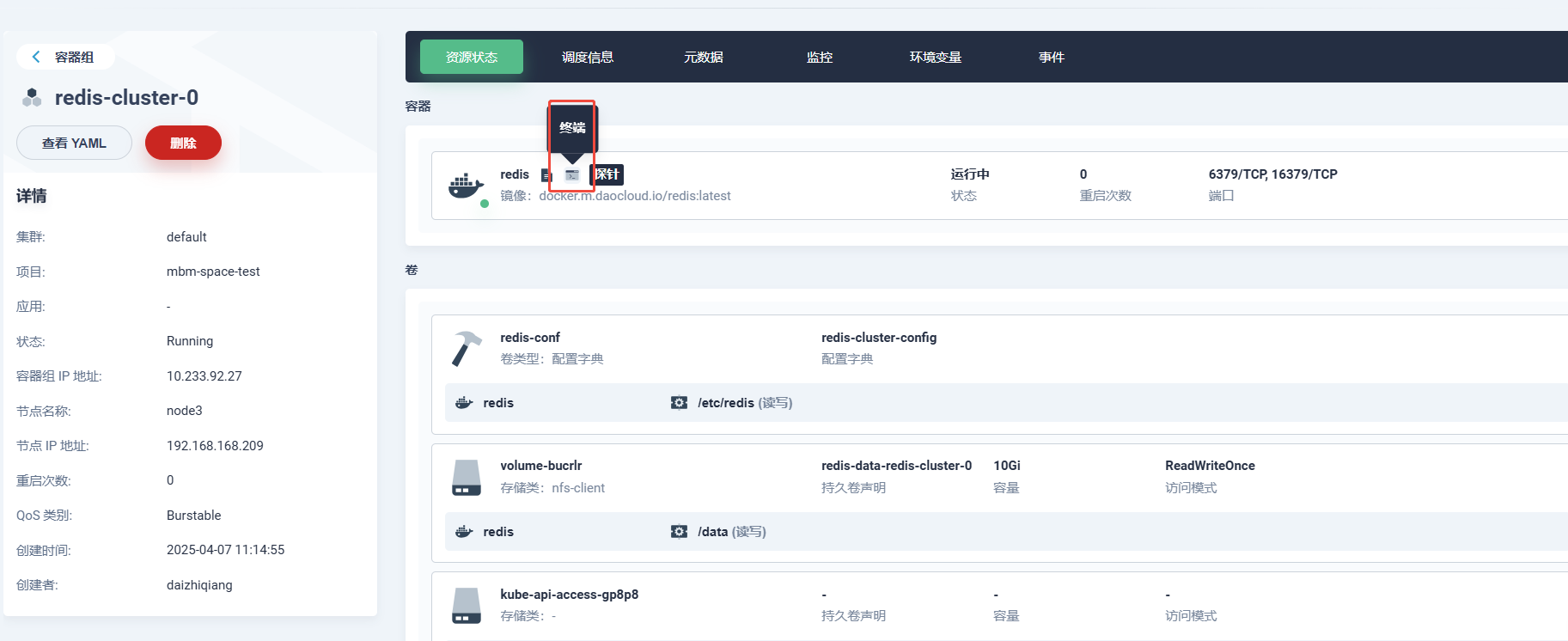
**在终端内查看集群状态, 可见集群未就绪: **
**在终端内执行以下指令创建集群: **
redis-cli -a Rdis123456 --cluster create \
redis-cluster-0.redis-cluster-service.mbm.svc.cluster.local:6379 \
redis-cluster-1.redis-cluster-service.mbm.svc.cluster.local:6379 \
redis-cluster-2.redis-cluster-service.mbm.svc.cluster.local:6379 \
redis-cluster-3.redis-cluster-service.mbm.svc.cluster.local:6379 \
redis-cluster-4.redis-cluster-service.mbm.svc.cluster.local:6379 \
redis-cluster-5.redis-cluster-service.mbm.svc.cluster.local:6379 \
--cluster-replicas 1
测试redis集群是否可用:
redis-cli -a Rdis123456 -c -h redis-cluster-service.mbm.svc.cluster.local -p 6379
5.2 mdm配置修改:
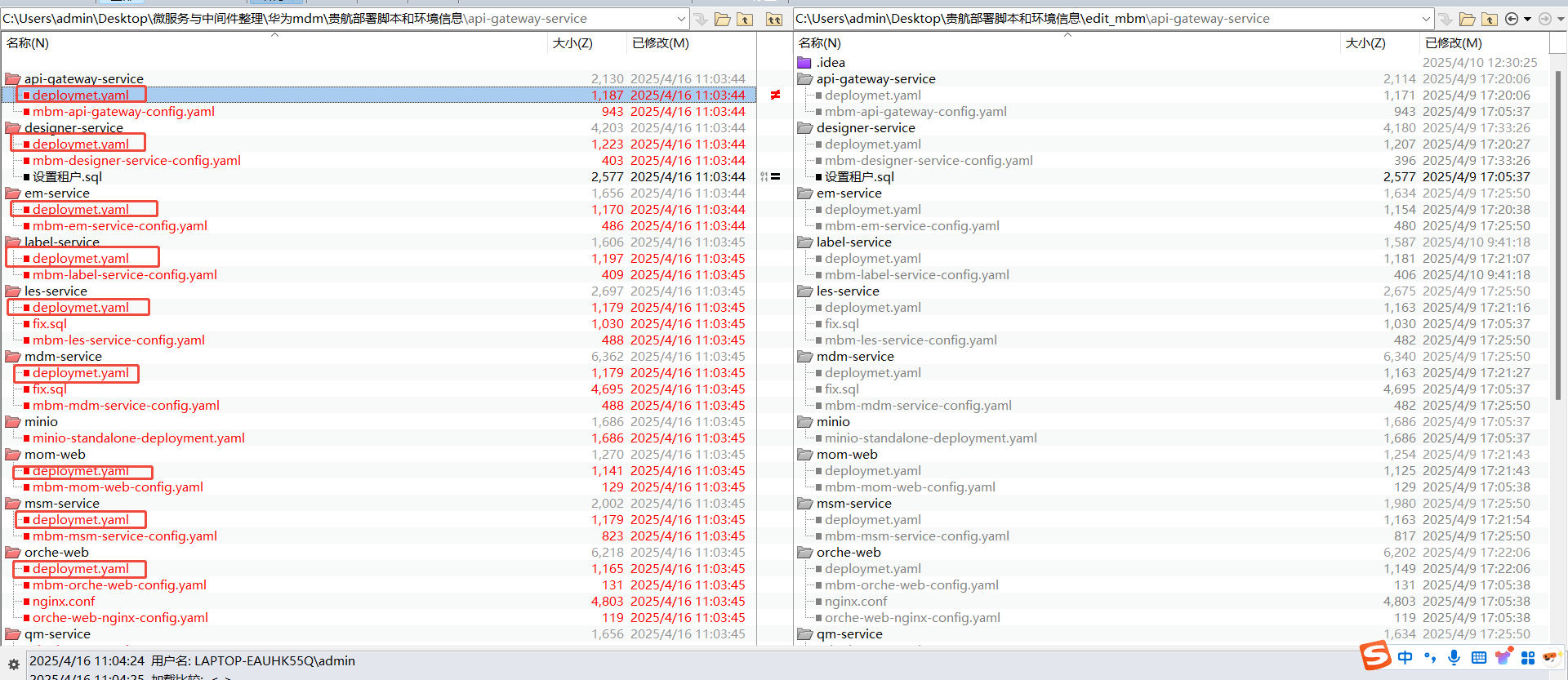
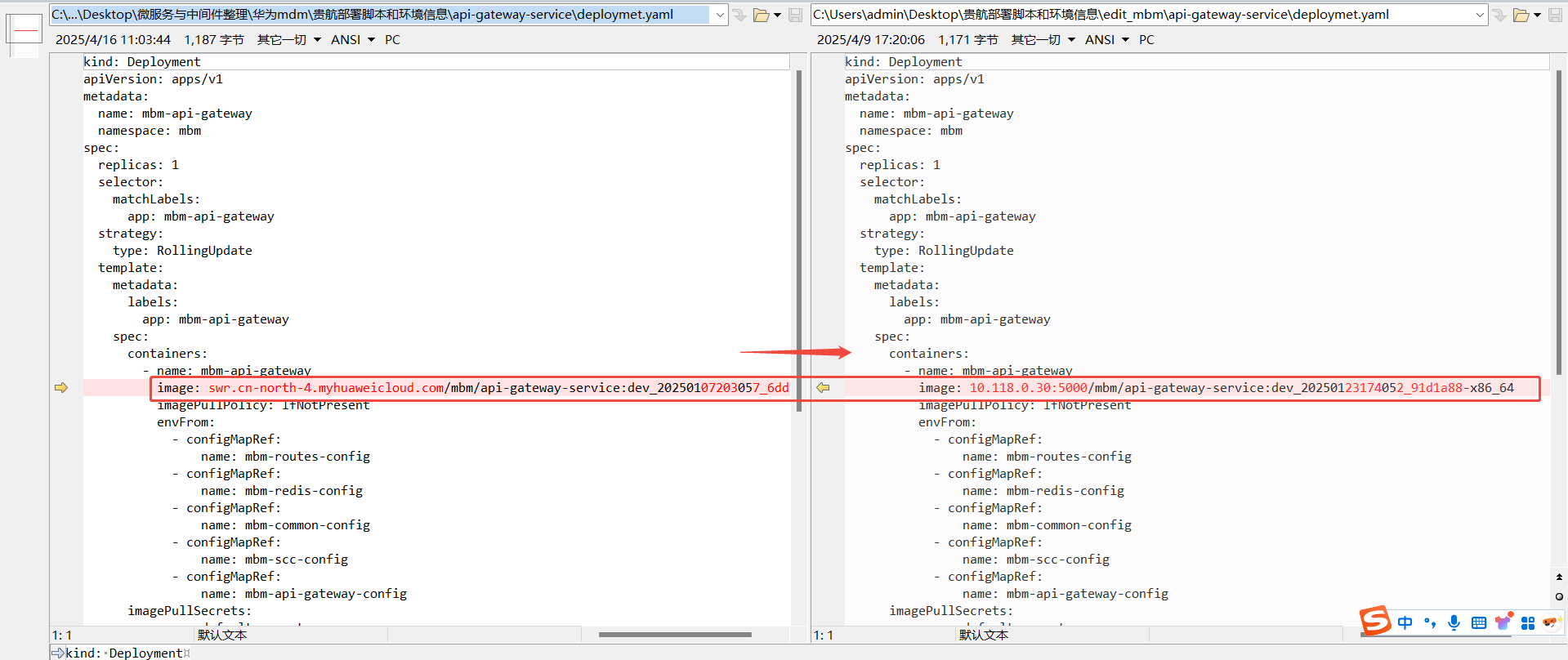
将每个微服务下的Deployment镜像地址都改成导入的镜像地址:
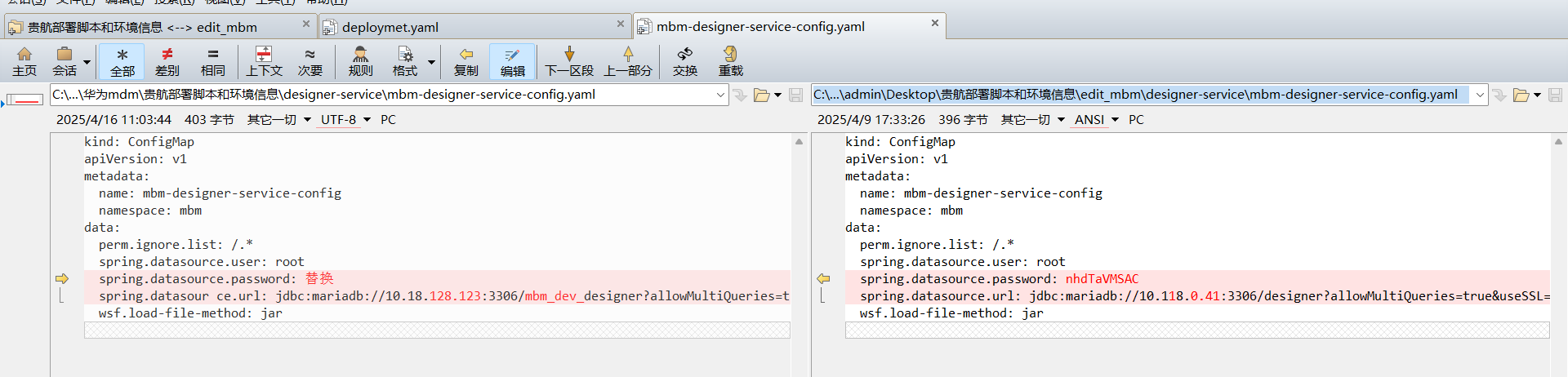
**搜索所有的 jdbc:mariadb 配置, 将 连接信息改成 mysql2的连接信息: **
修改mbm-redis-config 里的redis连接信息:
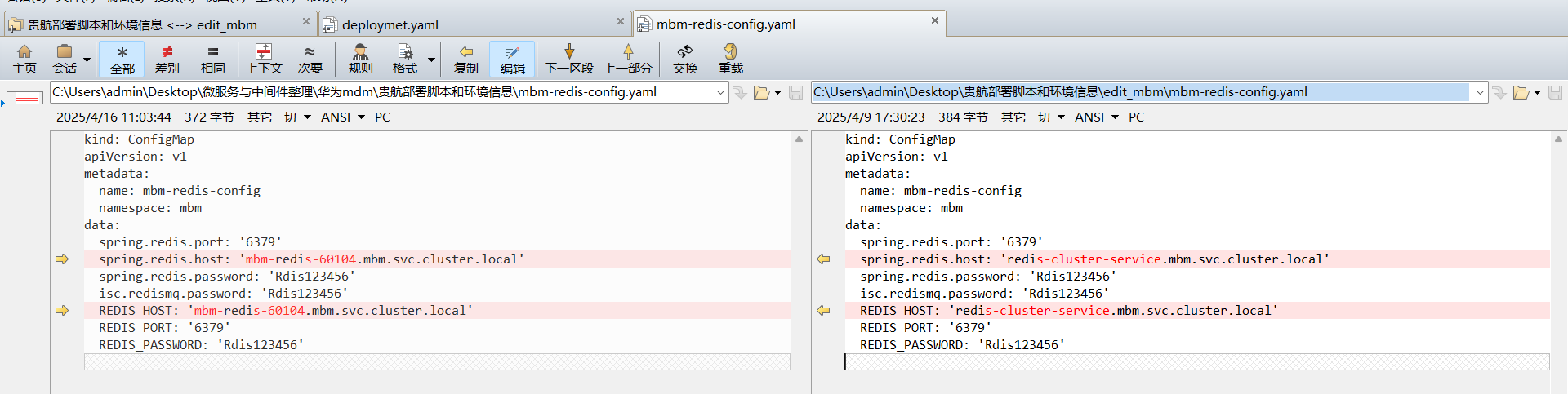
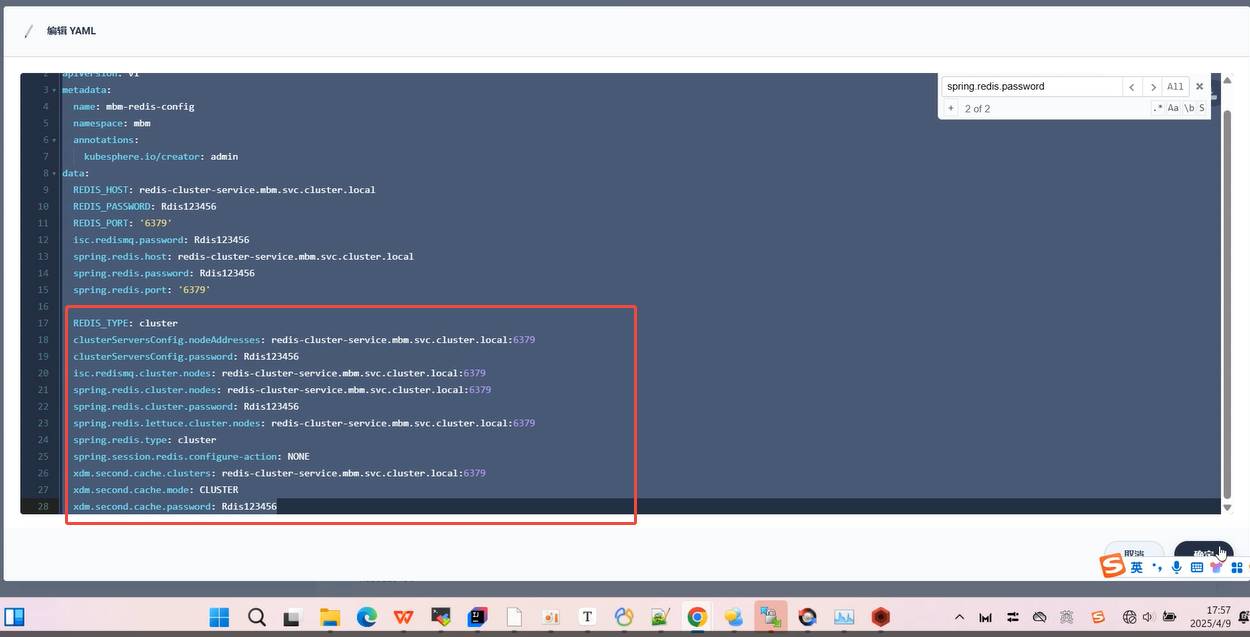
加入以下的redis集群配置, 并删除重复的键值:
REDIS_TYPE: cluster
配置服务地址,可内部转发,需要设置集群,集群成员设置为域名,参考部署yaml中的说明
clusterServersConfig.nodeAddresses: redis-cluster-service.mbm.svc.cluster.local:6379
clusterServersConfig.password: Rdis123456
isc.redismq.cluster.nodes: redis-cluster-service.mbm.svc.cluster.local:6379
isc.redismq.password: Rdis123456
spring.redis.cluster.nodes: redis-cluster-service.mbm.svc.cluster.local:6379
spring.redis.cluster.password: Rdis123456
spring.redis.lettuce.cluster.nodes: redis-cluster-service.mbm.svc.cluster.local:6379
spring.redis.password: Rdis123456
spring.redis.port: '6379'
spring.redis.type: cluster
spring.session.redis.configure-action: NONE
xdm.second.cache.clusters: redis-cluster-service.mbm.svc.cluster.local:6379
xdm.second.cache.mode: CLUSTER
xdm.second.cache.password: Rdis123456
5.3 部署mdm
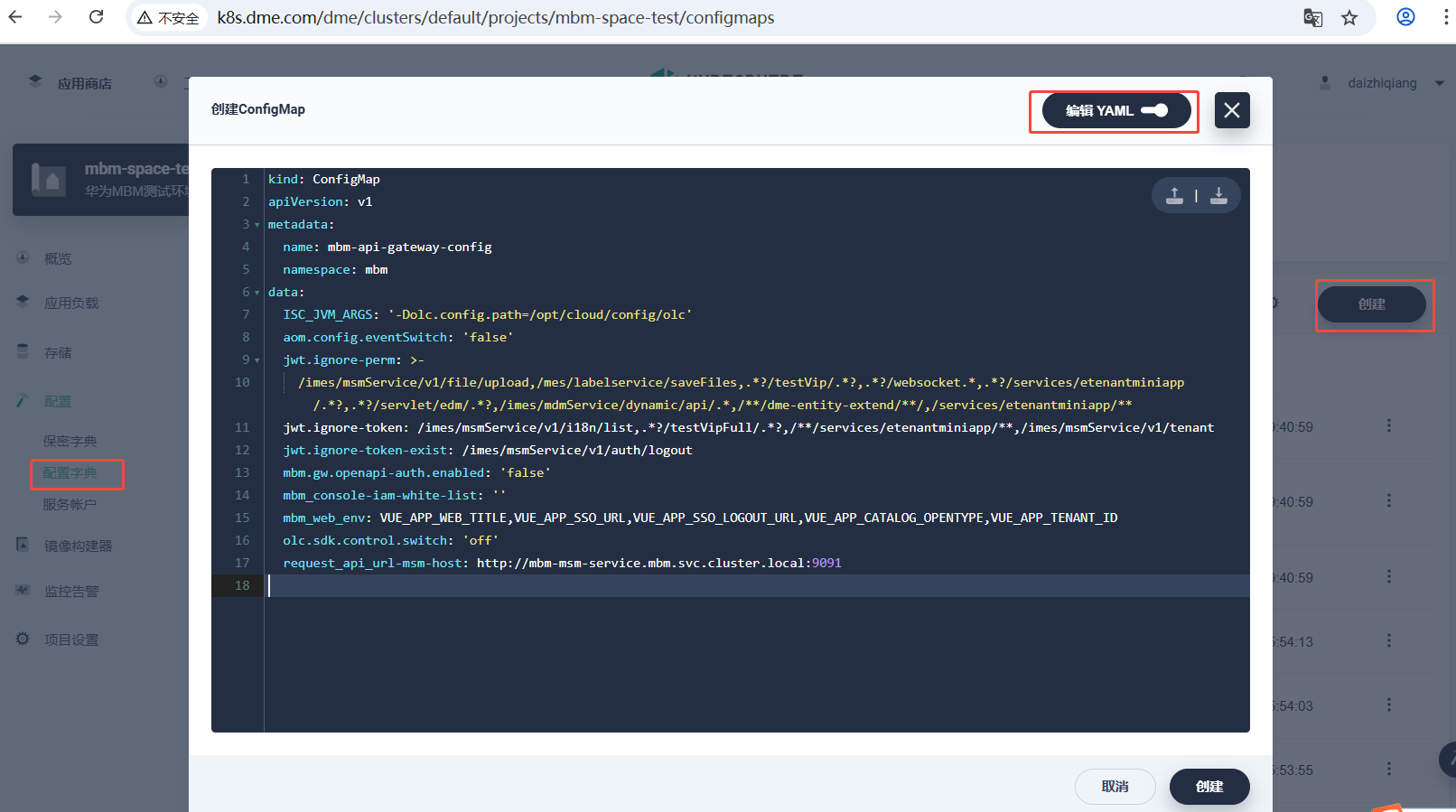
5.3.1 部署mdm相关ConfigMap
依次使用kubesphere 控制台将 api-getway-service, designer-service, em-service, label-service, les-service, mdm-service, mom-web, msm-service, orche-web, qm-service, sfc-service, wom-service 等多个目录下的 xxx-config.yaml 文件进行部署.
5.3.2 部署mdm相关Deployment
依次使用kubesphere 控制台将 api-getway-service, designer-service, em-service, label-service, les-service, mdm-service, mom-web, msm-service, orche-web, qm-service, sfc-service, wom-service 等多个目录下的 deployment.yaml 文件进行部署.
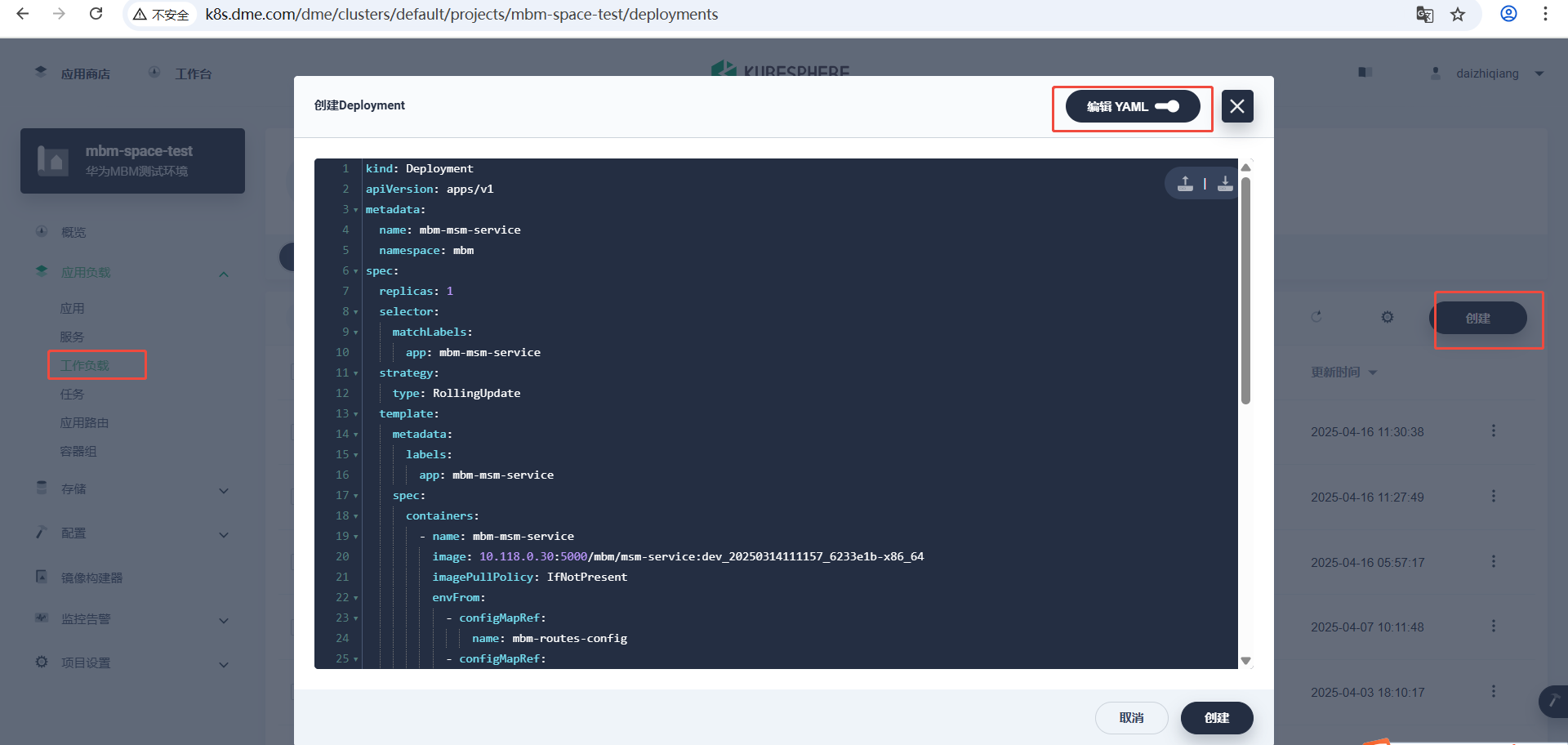
注意: 将所有mbm后端服务都挂载宿主机的/dev/urandom 设备节点到容器的/dev/random 文件
api-getway-service, designer-service, em-service, label-service, les-service, mdm-service,msm-service, qm-service, sfc-service, wom-service 上执行挂载, 解决随机数死锁的问题
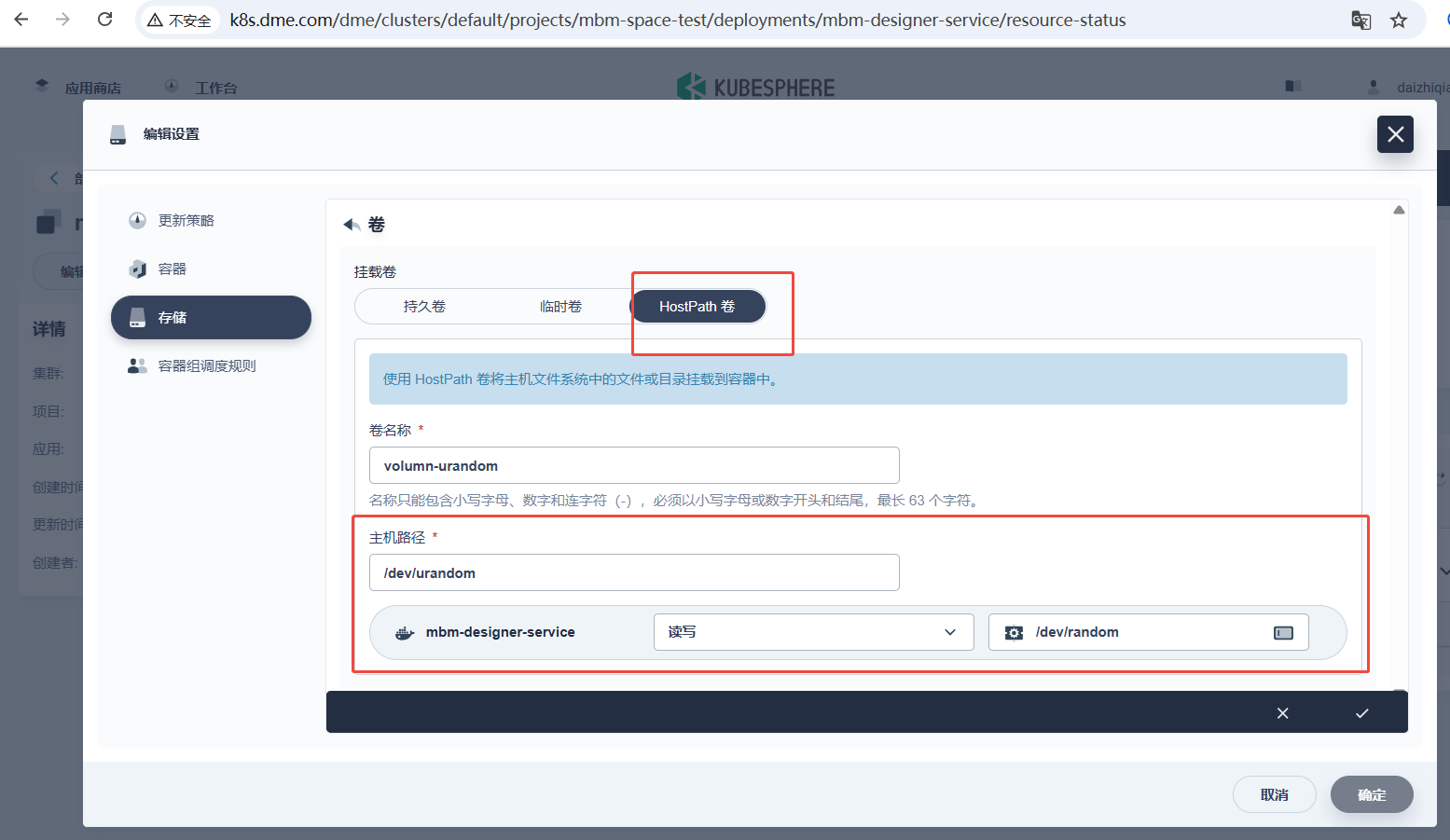
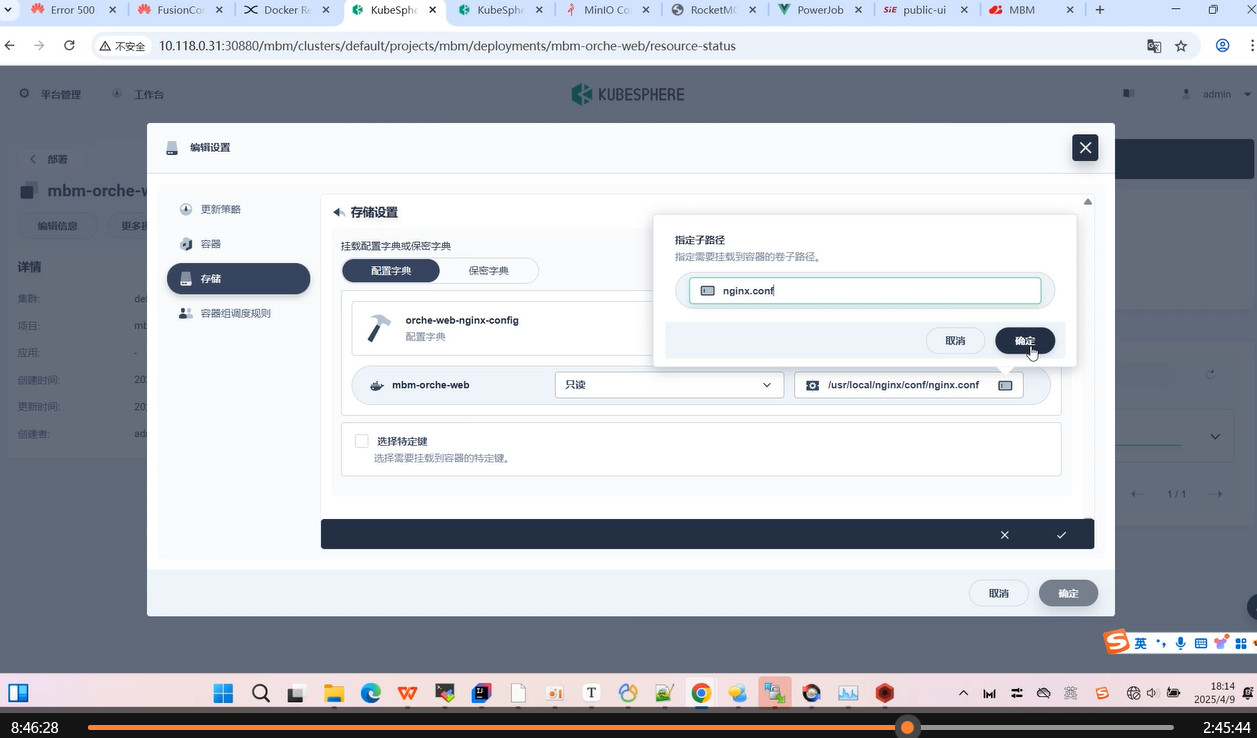
华为遗漏点 mbm-orche-web没有挂载nginx配置
mbm-orche-web 这个工作负载, 挂载 orche-web-nginx-config 里的nginx.conf key 值到 /usr/local/nginx/config/nginx.conf 文件上。
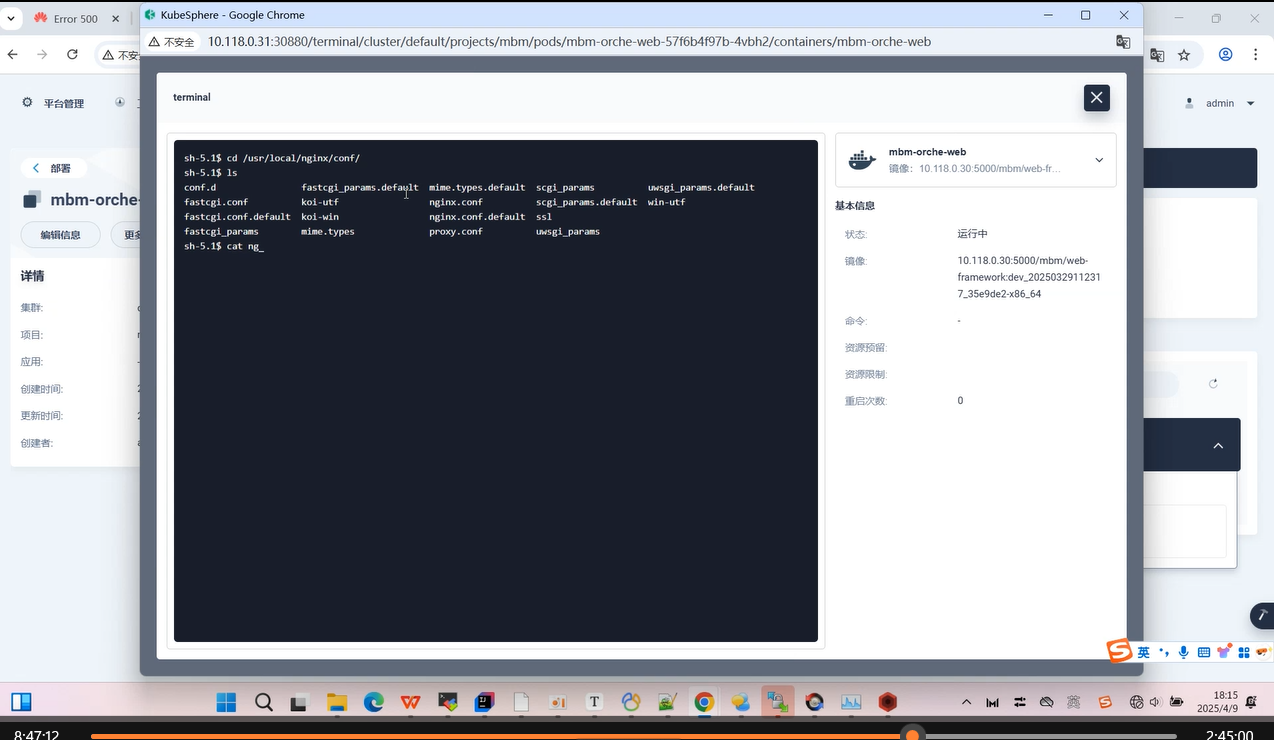
确认 /user/local/nginx/conf/nginx.conf 文件内容已被正确替换。
5.4 mdm数据初始化
使用Postman 调用接口 **POST **http://10.118.0.31:30670/imes/msmService/v1/tenant 其中 10.118.0.31 为master1 IP, 30670是华为mdm gateway-service 的NodePort, 请求参数如下, content-type 为 application/json
{
    "client_id":"",
    "client_secret":"",
    "created_by":"admin",
    "created_by_name":"admin",
    "created_date":"2025-01-16",
    "domain_id":"067cfa58c8404a908780bda7e934e1b1",
    "effective_time":"2025-01-16",
    "expired_time":"2099-12-30",
    "home_url":"",
    "id":"ghgf600523",
    "is_use":"1",
    "org_id":"067cfa58c8404a908780bda7e934e1b1",
    "org_name":"贵州贵航红阳机械",
    "project_id":"1",
    "site_id":"-1",
    "site_name":"default site",
    "user_num":35
}
查看 msm 数据库的 t_msm_renter 表, 将刚才那条数据id 记录下来:
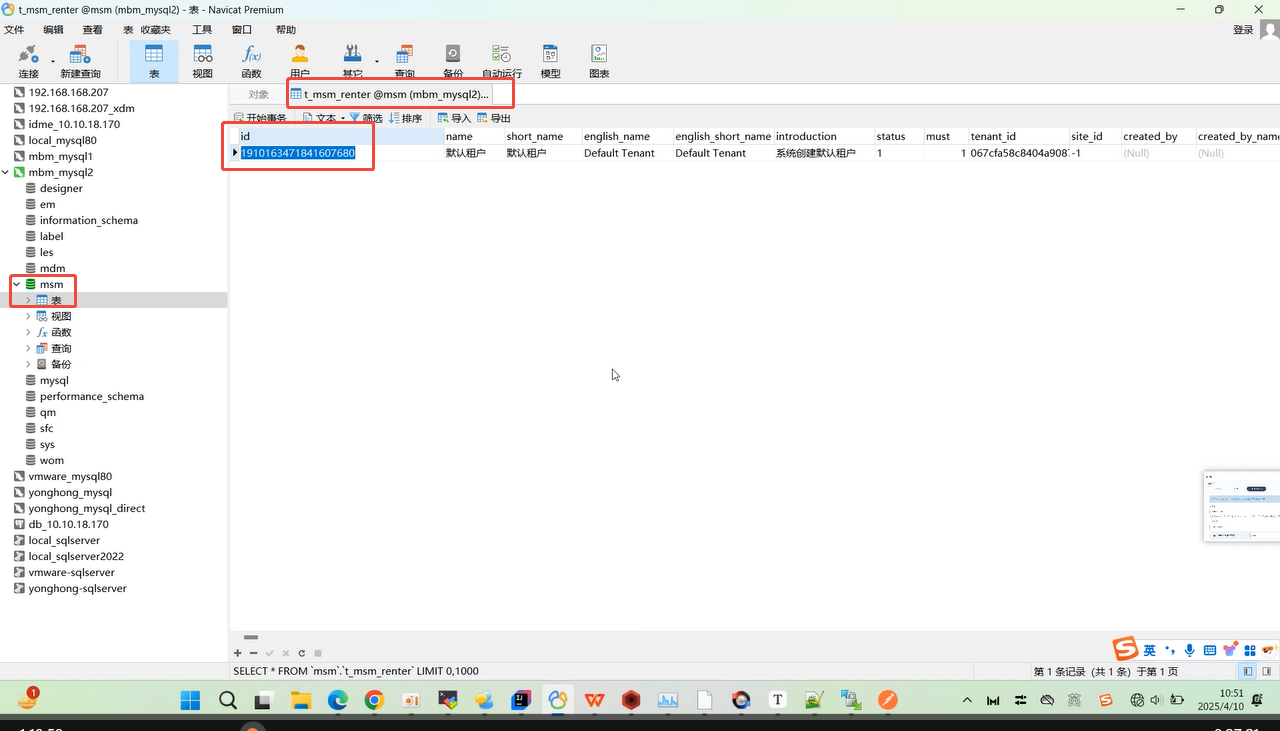
打开 "新环境开组和用户初始化" 这个文件, 找到msm 表中原有的renderId, 将其替换成 t_msm_renter 表里那个id, 并往msm库刷入以下的四条数据。
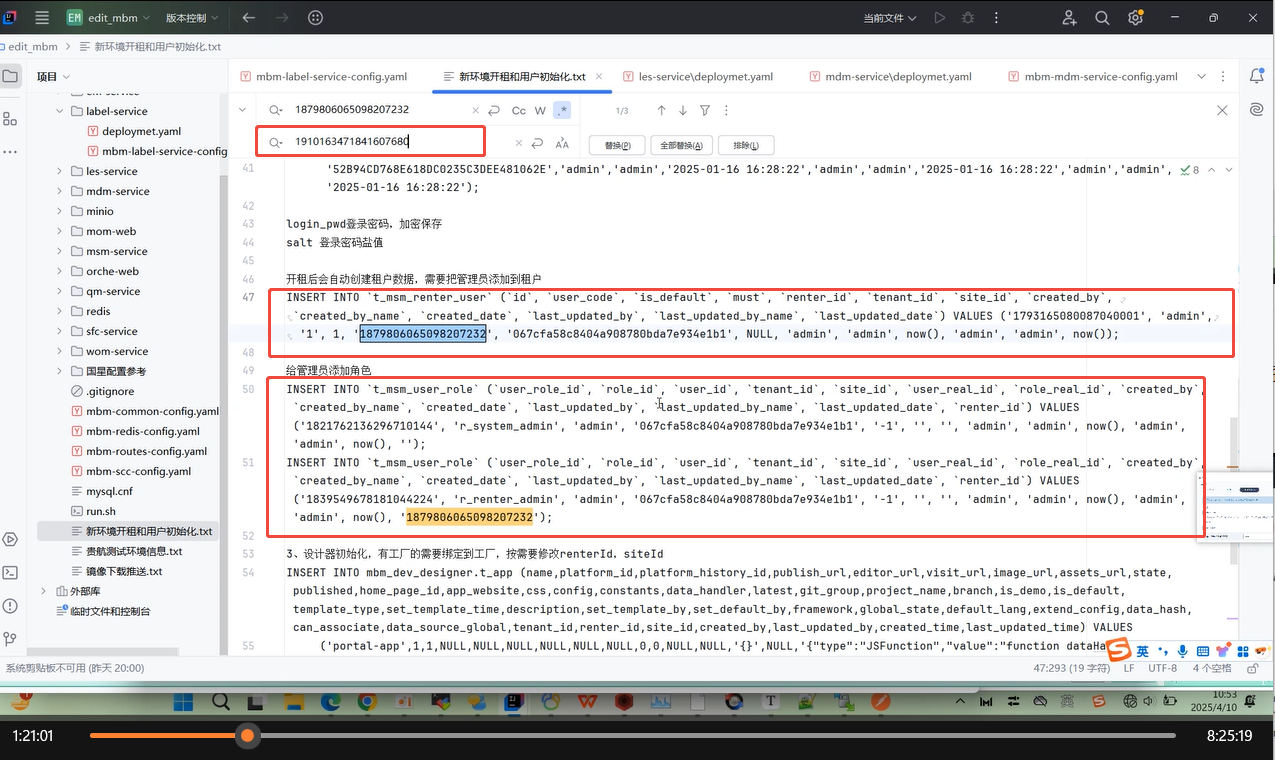
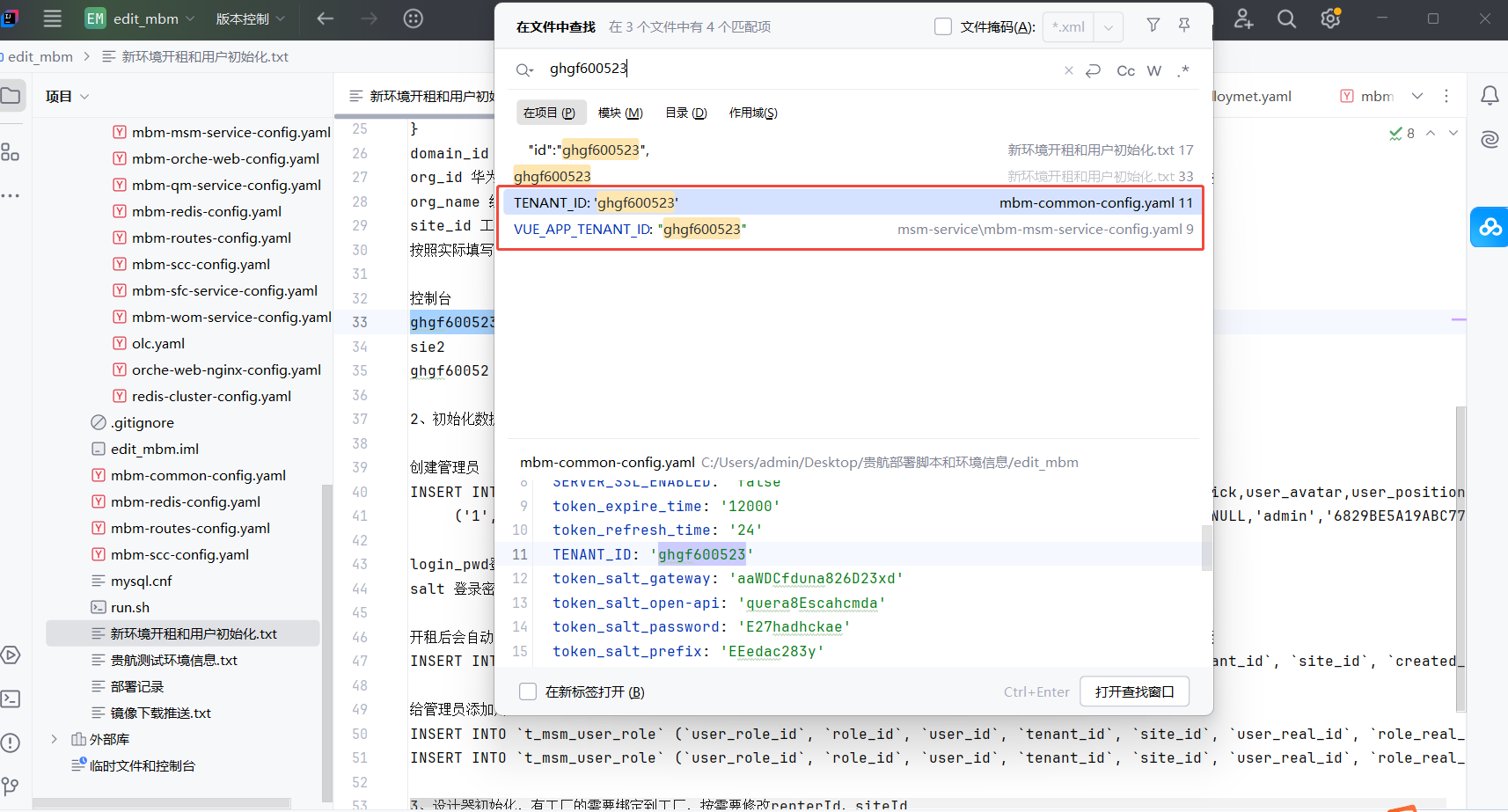
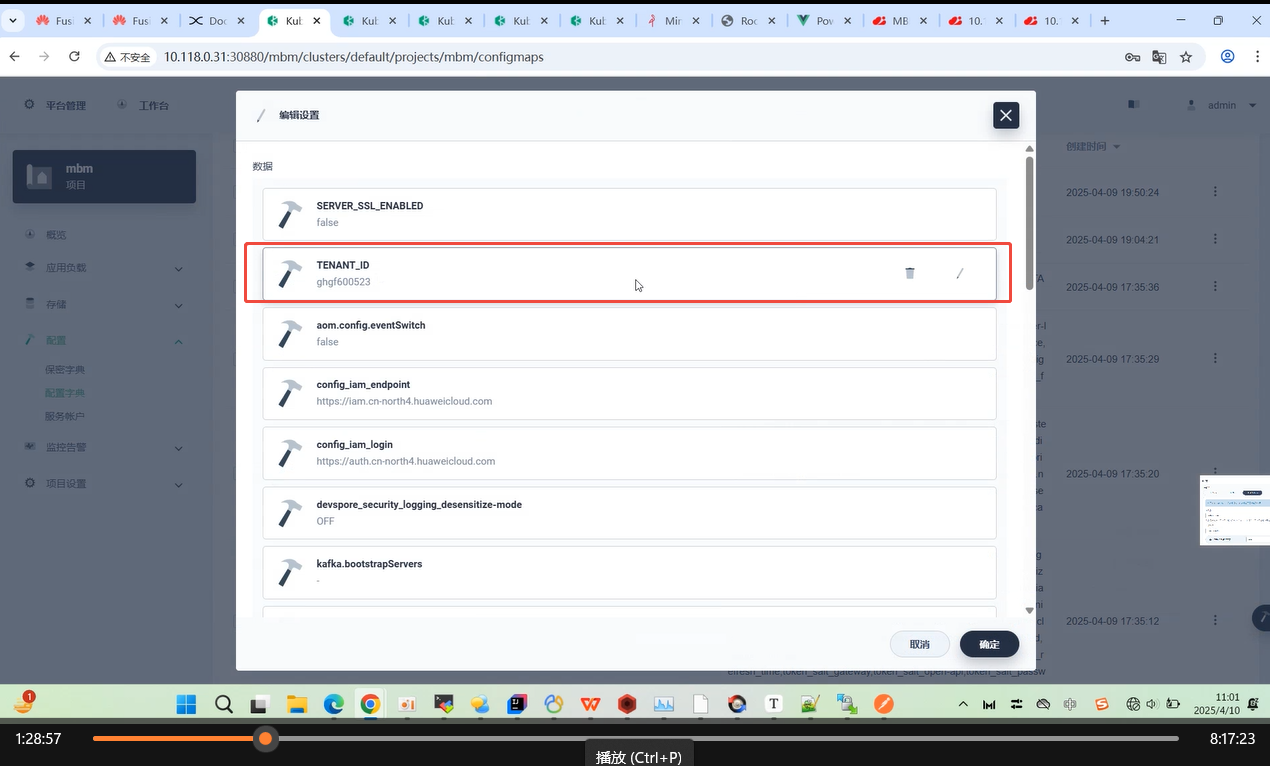
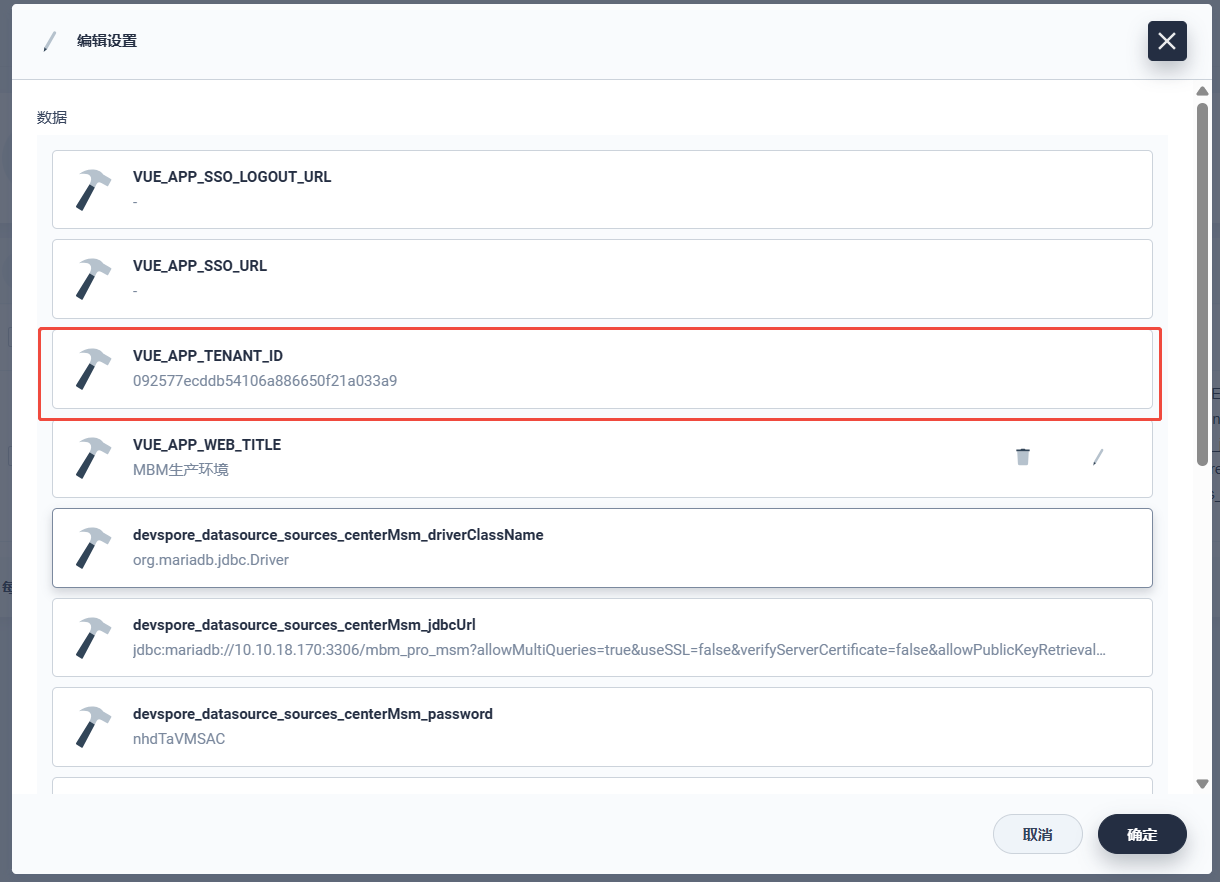
查询"ghgf600523" 关键字,将mbm-common-config.yaml, mbm-msm-service-config.yaml 的TENANT_ID, VUE_APP_TENANT_ID 更改为 t_msm_renter 表数据的tenant_id 字段的值 067cfa58c8404a908780bda7e934e1b1。更新到关联的ConfigMap, 并重启所有微服务。
使用 管理员账号 admin/Ghgf@1234 登录联建环境
5.5 整合mdm, imom 项目的连接配置
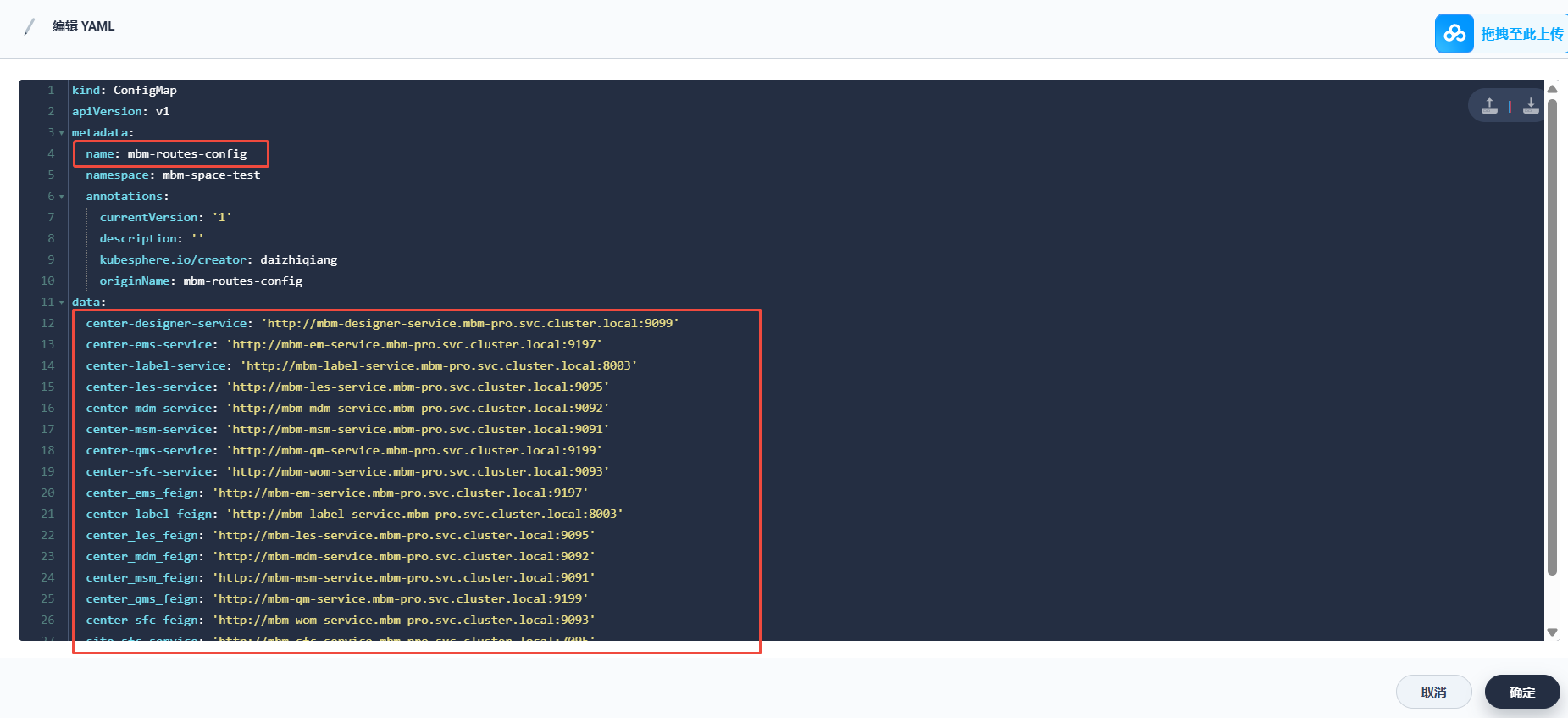
查看 mbm-routes-config, 检测mdm 项目路由到 imom 的配置是否正确: